Handleiding, Manual, Handbuch, Manuel, Manuale
Y-DISK-
Manual & Instrucciones IT
Istruzioni
L'unità flash dovrebbe essere utilizzata insieme all'applicazione Y-DISK, che rende il trasferimento dei file molto più facile e
sicuro. Inoltre, l'espansione della memoria esterna per liberare molto spazio sul vostro dispositivo IOS/Android e per evitare
che esca dallo spazio di archiviazione. Il connettore 3-in-1 è stato progettato per eliminare il cavo USB, Itunes e Icloud, ma
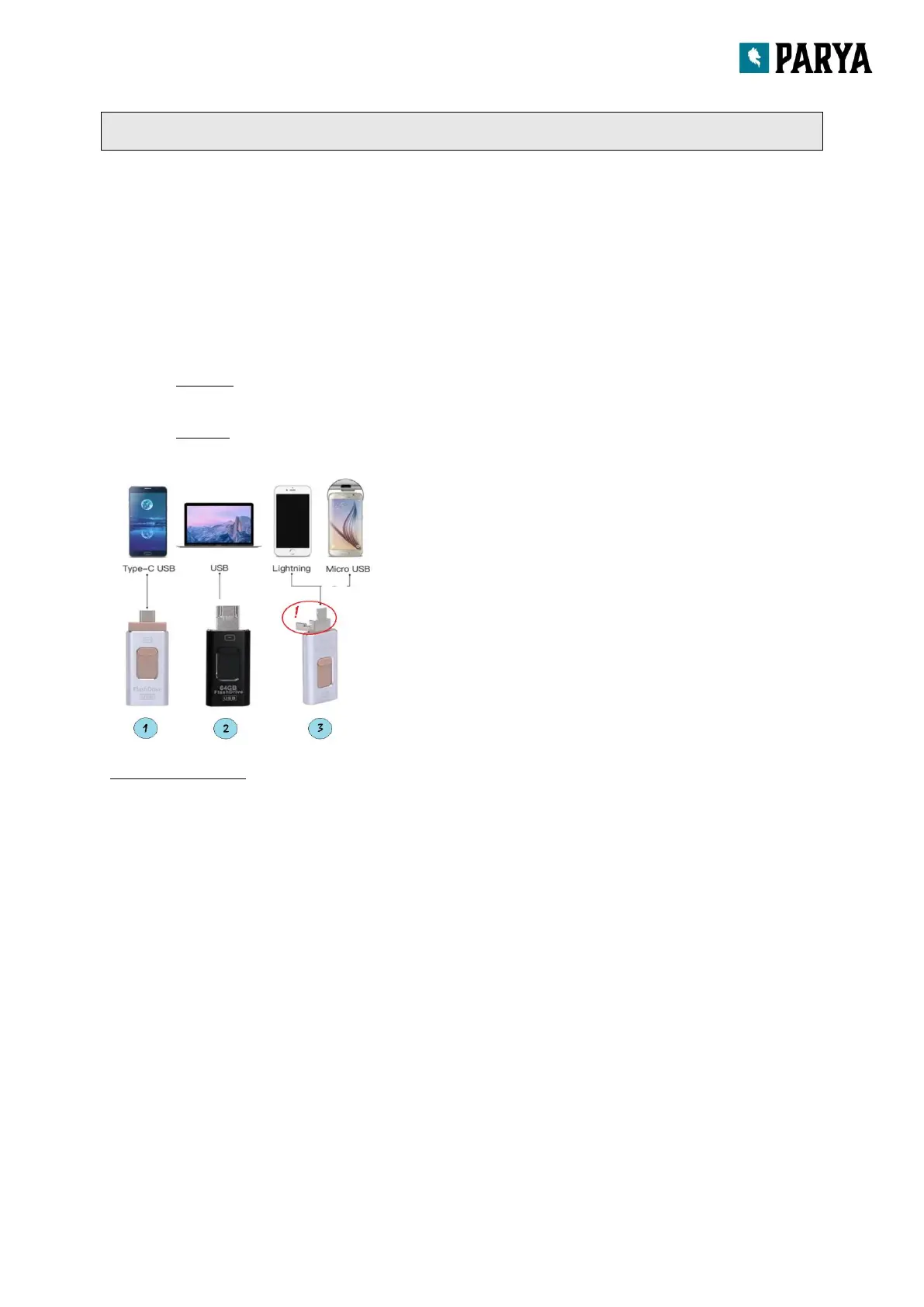
è più convincente per il trasferimento dati tra piattaforme diverse. L'unità flash è compatibile con
IOS/Mac/Windows/Android e supporta quasi tutte le foto, i video, la musica e i documenti. Ancora meglio, ti permette di
utilizzare Touch ID/password per proteggere i tuoi file essenziali.
L'installazione
• Per PC: È sufficiente collegare la porta USB al computer o laptop..
• Per IOS: Si attiverà una richiesta di ottenere l'applicazione "Y-DISK" quando l'applicazione è collegata per la prima
volta, se non c'è nessun massaggio popup, poi trovare "Y-DISK" in App Store e scaricarlo.
o ATTENTO: Questa app è essenziale per il funzionamento della tua flash drive.
• Per Android: Nessuna app deve essere installata, apparirà una finestra pop-up nel tuo centro notifiche. Vai su "I miei
file" per trovare l'unità flash.
o ATTENTO: premere con decisione l'unità flash nella connessione, è possibile che sia necessario rimuovere la
copertura protettiva. In un singolo caso dovresti sentire un clic.
Se questo non è il caso, procedi nel seguente modo:
1. Trovare le altre impostazioni del telefono Android (dispositivi) e aprire la connessione OTG prima dell'uso.
2. Collegare la porta microusb al telefono Android (dispositivi) e aprire la cartella di gestione dei file.
3. Aprire tutti i file e individuare le zone di archiviazione OTG, dove è possibile modificare i file liberamente.
Funzioni di base
- Tieni premuto il pulsante ''Esplora file''' per selezionare i file da crittografare, clicca sull'icona ''icona della posizione'' in
basso e imposta la tua password, i file verranno automaticamente salvati nella ''cartella di sicurezza''.
- Clicca sull'icona della fotocamera in alto a sinistra per registrare direttamente foto e video.
- Premere a lungo il file compresso e fare clic su decompressione per visualizzare il file compresso.
- Aprire ''my''''' supporto video per tutti i formati video, riproduzione e inserimento di file di sottotitoli.
- Nella pagina ''my''', premere a lungo per selezionare foto, video, musica e documenti che si desidera trasferire, fare clic
sull'angolo in basso a sinistra per copiarli sull'applicazione USB o sullo smart phone.
- Aprire la pagina di backup per eseguire il backup/ripristino dei contatti e delle foto ed esportarli.
Consigli caldi
- Se la scheda di memoria è installata, non aprire l'unità flash.
- Si prega di essere paziente per il collegamento o di riprovare se non c'è alcun collegamento ai dispositivi.
- Assicurarsi che le interfacce USB e Micro - USB siano allineate correttamente per il corretto collegamento.
- Scaricare video, foto e file sicuri da Internet alla flash drive in caso di diffusione di virus o Trojan che possono nascondersi
in esso, il che porta il caso di perdita, danni e dati.


 To Previous Page
 Loading...