5. Modification des effets d’éclairage
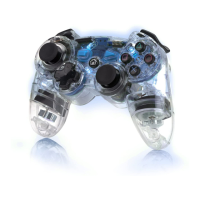
A. La manette sans fil Afterglow Wave est livrée avec quatre effets lumineux préprogrammés :
• Vague : émet un arc-en-ciel de lumières RGB en mouvement continu.
• Respiration : les lumières RGB s’estompent lentement sur une couleur définie.
• Statique : les lumières RGB restent fixes et réglées sur la couleur choisie.
• Bâton : les lumières RGB réagissent au mouvement des bâtons analogiques.
B. Pour parcourir les divers effets lumineux, maintenez le bouton « Fonction » enfoncé et appuyez sur le bouton L ou R.
Une fois que vous avez choisi le mode qui vous convient, relâchez le bouton « Fonction » pour enregistrer le réglage.
6. Réglage des couleurs des lumières
A. Maintenez le bouton « Fonction » enfoncé et utilisez le bouton « Gauche/Droite » du « D-pad » (de la Croix
directionnelle) pour changer la couleur de la LED.
B. Une fois que vous avez trouvé la couleur qui vous plaît, enregistrez le paramètre en relâchant le bouton
« Fonction ».
C. Si vous souhaitez une lumière blanche, maintenez le bouton « Fonction » enfoncé et cliquez sur le bâton
analogique gauche.
Remarque : La couleur par défaut de la LED pour les modes « BÂTON, STATIQUE, RESPIRATION » est le bleu. Les
couleurs des LED pour les modes « VAGUE, BÂTON» ne peuvent pas être personnalisées.
7. Réglage de la luminosité des lumières
A. Pour régler la luminosité, maintenez le bouton « Fonction » enfoncé et appuyez sur le bouton ZR pour
augmenter la luminosité et sur le bouton ZL pour la diminuer.
B. Pour éteindre complètement les lumières, maintenez le bouton « Fonction » enfoncé et appuyez sur le bouton
ZL jusqu’à ce qu’il atteigne une luminosité de 0 %.



 To Next Page