7. Programación de los botones traseros:
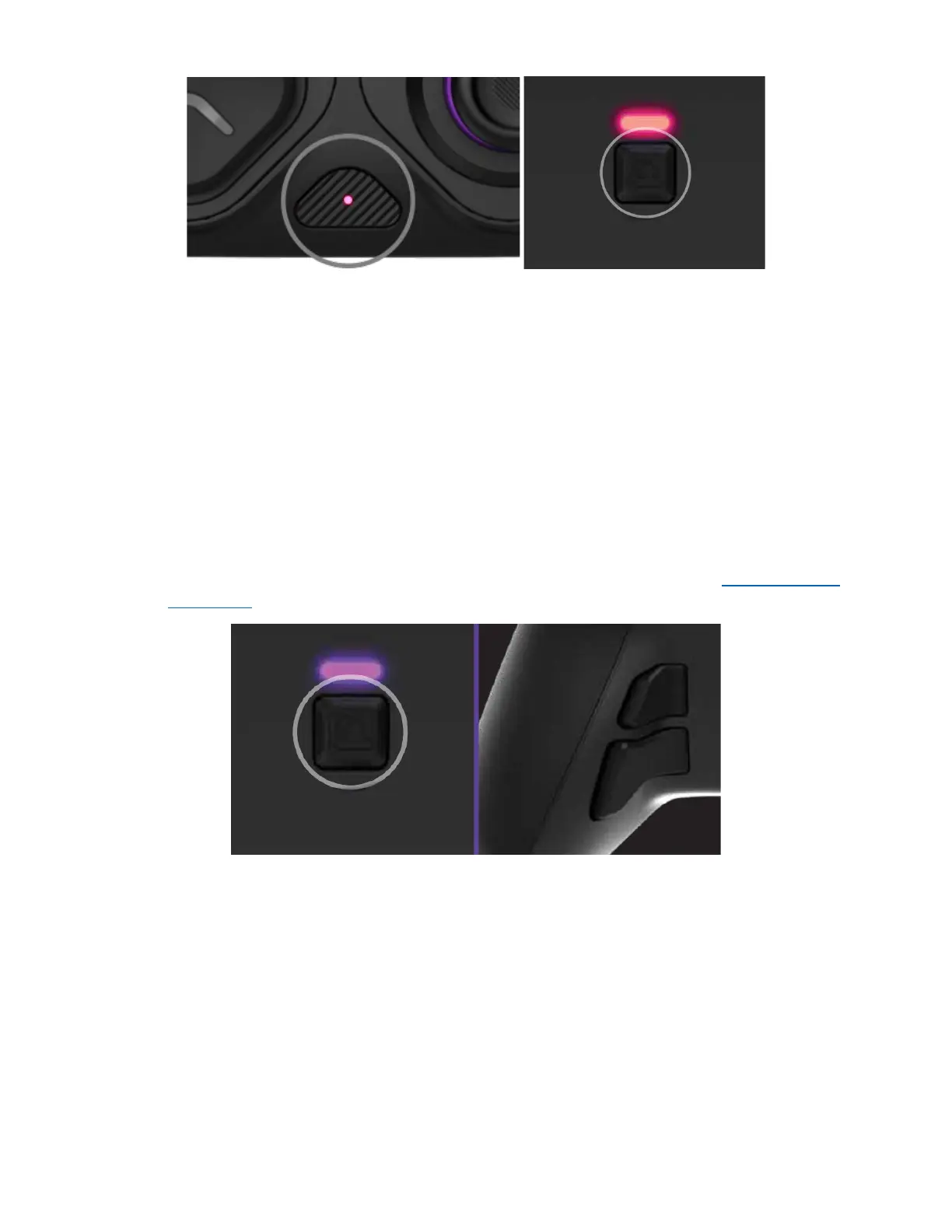
A. Para programar los botones traseros, mantén pulsado el botón “Profile” (Perfil) en la parte
posterior del controlador y pulsa el botón trasero al que deseas asignar una entrada. Una vez
que la luz LED parpadee, pulsa cualquier botón del controlador para asignar la función de ese
botón al botón trasero seleccionado. La luz LED parpadeará rápidamente 3 veces, lo que indica
que la programación se ha realizado correctamente.
B. Para borrar o desactivar un botón trasero, mantén pulsado el botón “Profile” (Perfil) y pulsa dos
veces el botón trasero que desees desactivar. La luz LED parpadeará rápidamente 3 veces, lo
que indica que el borrado se ha realizado correctamente.
C. También puedes programar los botones traseros, así como otros botones, en la aplicación Victrix
Control Hub , disponible en tu consola o PC en Microsoft Store.
8. Creación de perfiles personalizados:
Se pueden almacenar tres perfiles personalizados de asignaciones de botones traseros en el controlador
Pro BFG.
A. Para guardar un perfil de asignación de botón, sigue los pasos descritos en la sección
Programación de los botones traseros. Al asignar entradas a los botones traseros, el LED de
“Profile” (Perfil) parpadeará en el color del perfil activo actualmente (ya sea morado, azul o
verde).
B. Para alternar entre los 3 perfiles guardados, pulsa y suelta el botón “Profile” (Perfil) en la parte
posterior del controlador. El LED de “Profile” (Perfil) se iluminará en morado, azul o verde, para
indicar qué perfil está activo.


 To Next Page