7. Programmer les boutons arrière :
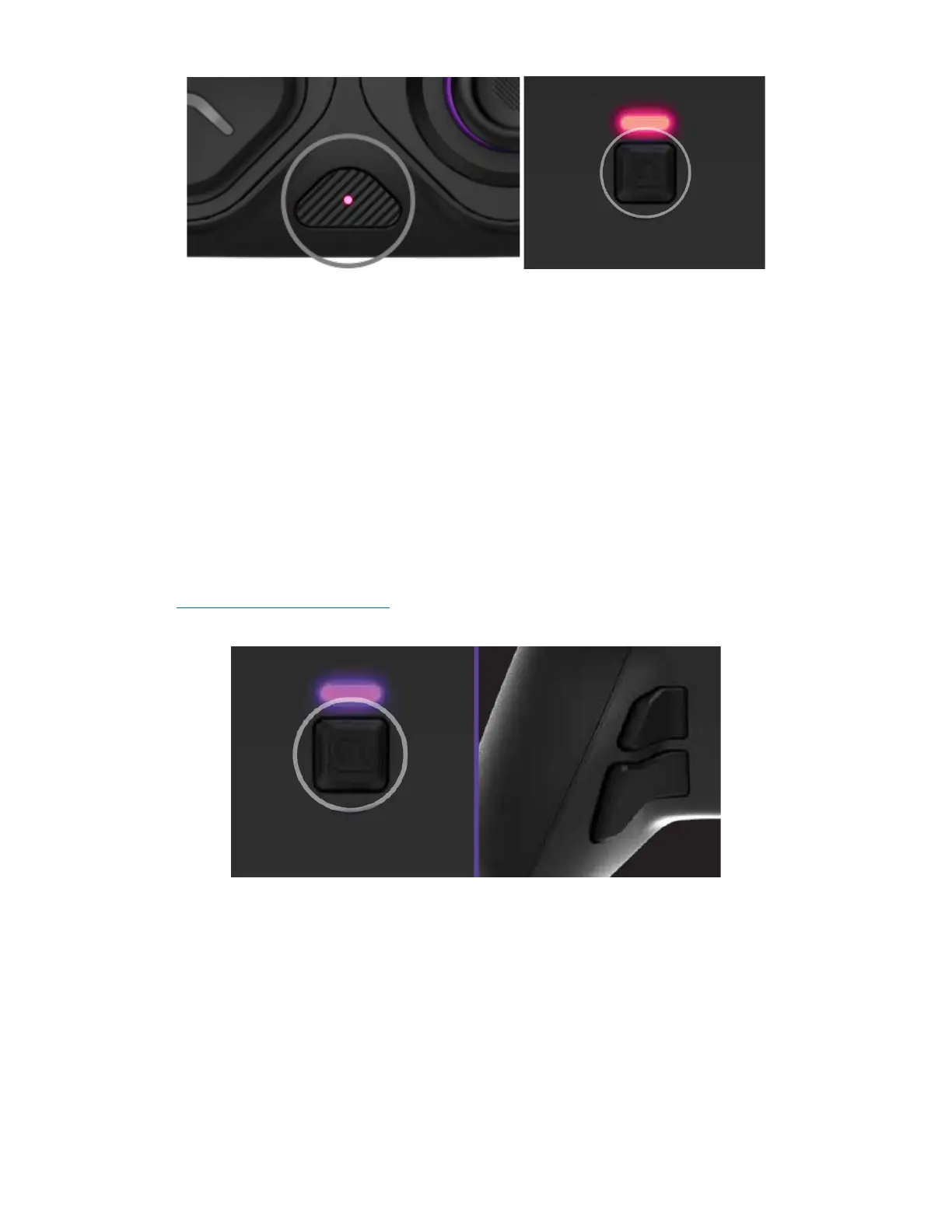
A. Pour programmer les boutons arrière, maintenez le bouton « Profil » au dos de la manette et
appuyez sur le bouton arrière auquel vous souhaitez associer une entrée. Une fois que le voyant
clignote, appuyez sur n’importe quel bouton de la manette pour affecter la fonction de ce
bouton au bouton arrière sélectionné. Le voyant clignotera rapidement 3 fois, indiquant que la
programmation a été effectuée avec succès.
B. Pour effacer ou désactiver un bouton arrière, maintenez le bouton « Profil » enfoncé et appuyez
deux fois sur le bouton arrière que vous souhaitez désactiver. Le voyant clignotera rapidement
3 fois, indiquant que l’effacement a été effectué avec succès.
C. Vous pouvez également programmer les boutons arrière, ainsi que d’autres boutons, dans
l’application Victrix Control Hub, disponible sur votre console ou votre PC dans le
Microsoft Store.
8. Création de profils personnalisés :
Trois profils personnalisés de mappage des boutons arrière peuvent être enregistrés sur la manette
Pro BFG.
A. Pour enregistrer un profil de mappage de bouton, suivez les étapes décrites dans la section
Programmation du bouton Précédent. Lors de l’affectation des entrées aux boutons arrière, le
voyant « Profil » clignote dans la couleur du profil actuellement actif (violet, bleu ou vert).
B. Pour basculer entre vos trois profils enregistrés, appuyez et relâchez le bouton « Profil » à
l’arrière de la manette. Le voyant « Profil » s’allume en violet, bleu ou vert pour indiquer quel
profil est actif.


 To Next Page