Polski
1. Używanie kontrolera Pro BFG™ w trybie bezprzewodowym:
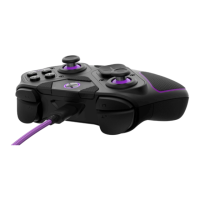
A. Aby używać kontrolera Pro BFG™ w trybie bezprzewodowym, podłącz dołączony
bezprzewodowy klucz sprzętowy USB do konsoli Xbox Series X|S, Xbox One lub komputera z
systemem Windows 10/11. Dioda LED na kluczu sprzętowym zacznie migać na fioletowo.
B. Aby włączyć kontroler, naciśnij przycisk Xbox z przodu kontrolera Pro BFG.
C. Pierścień LED wokół przycisku Xbox na kontrolerze i dioda LED na kluczu sprzętowym będą
świecić na fioletowo, sygnalizując, że oba urządzenia są sparowane.
D. Aby wyłączyć kontroler, naciśnij i przytrzymaj przycisk Xbox przez 6 sekund, aż zgaśnie fioletowa
dioda LED wokół przycisku Xbox.
Uwaga: Jeśli kontroler nie reaguje i nie można go normalnie wyłączyć, naciśnij i przytrzymaj przycisk
Xbox przez 12 sekund, aby wymusić twardy reset.
2. Rozwiązywanie problemów z parowaniem bezprzewodowym
A. W przypadku problemów z parowaniem kontrolera należy rozpocząć od podłączenia klucza
sprzętowego do portu USB konsoli/komputera PC
B. Naciśnij i przytrzymaj wewnętrzny przycisk połączenia znajdujący się z boku klucza USB za
pomocą spinacza lub szpilki, aż dioda LED zacznie szybko migać.
C. Po włączeniu kontrolera Pro BFG naciśnij i przytrzymaj przycisk profilu z tyłu kontrolera, aż dioda
LED klucza sprzętowego i pierścień LED na przycisku Xbox kontrolera zmienią kolor na fioletowy.
3. Używanie kontrolera Pro BFG w trybie przewodowym:
A. Aby używać kontrolera Pro BFG w trybie przewodowym, podłącz dołączony kabel USB-C do
portu USB-C w górnej części kontrolera, a drugi koniec kabla podłącz do konsoli Xbox Series X|S,
Xbox One lub komputera z systemem Windows 10/11.
B. Aby połączyć się z konsolą lub komputerem PC, naciśnij przycisk Xbox z przodu kontrolera.


 To Next Page
 Loading...