CCTVSET2
V. 02 – 08/04/2015 139 ©Velleman nv
1. Faça clic com o botão esquerdo no ícone Captar Imagem para aceder à função. Verá que o cursor do rato
se transforma numa câmara.
2. Mova-se pelo ecrã e faça clic com o botão esquerdo uma vez. A imagem captada será automaticamente
gravada no disco rígido.
3. Faça clic com o botão direito para sair da função.
7.2.7 Fotos
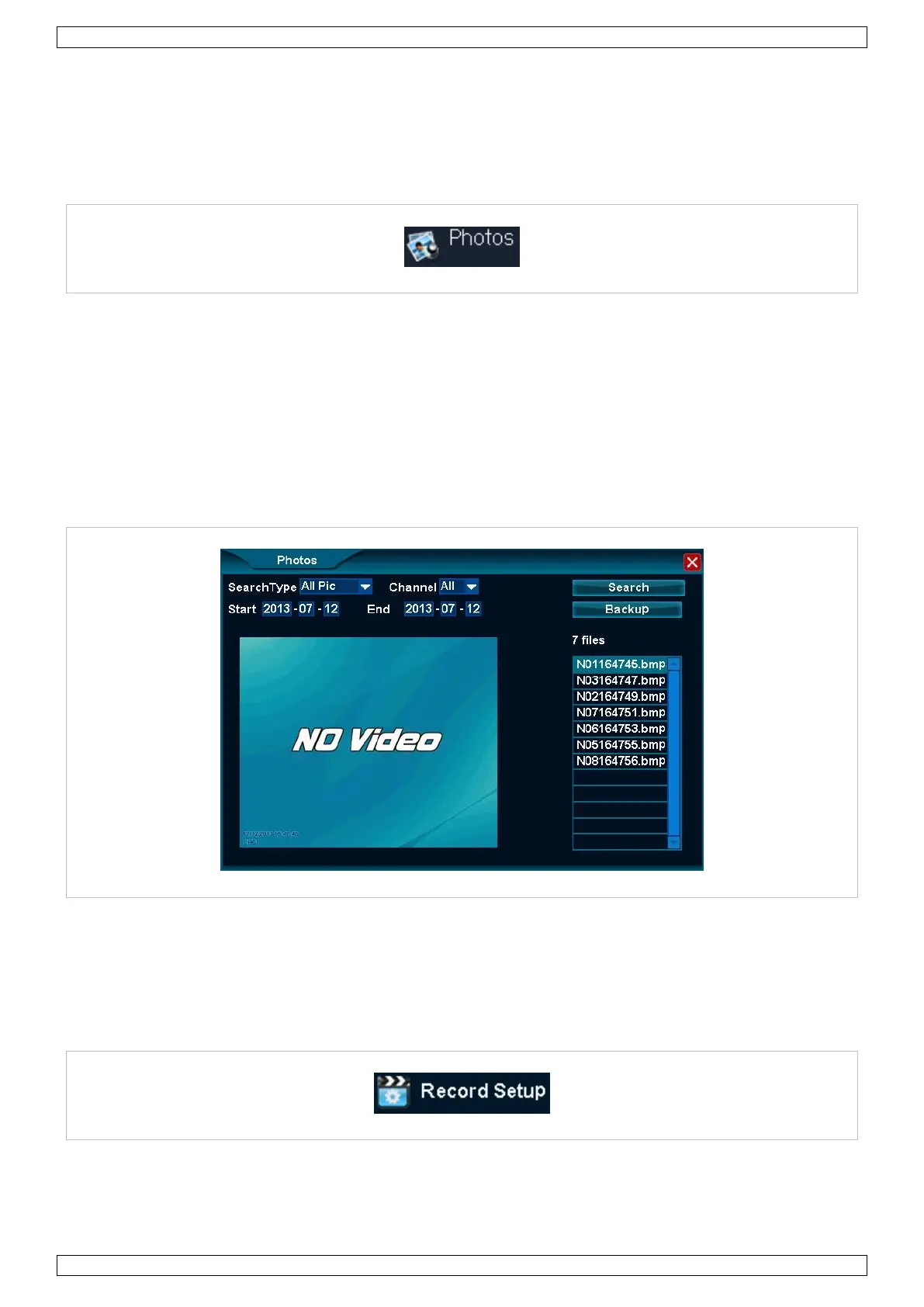
A função Fotos permite-lhe carregar as imagens gravadas no disco rígido e, se desejar, gravá-las numa pen
USB (não incluída).
Procurar uma Imagem Gravada
1. Faça clic com o botão esquerdo no ícone Fotos para aceder à função.
2. Introduza toda a informação necessária nos campos indicados. Tenha em conta imagens com mais de um
mês não poderão ser recuperadas.
3. Faça clic com o botão esquerdo Procurar para pesquisar as suas imagens. As imagens captadas serão
listadas no lado direito da janela.
4. Faça clic com o botão esquerdo no ficheiro pretendido para o visualizar.
Transferir uma Imagem Captada Gravada para uma Pen USB.
1. Coloque a sua pen USB numa das entradas USB na parte de trás do DVR.
2. Procure e selecione a sua imagem conforme descrito em 7.2.7 Procurar uma Imagem Gravada mais
acima.
3. Faça clic com o botão esquerdo em Cópia de Segurança e grave a imagem na sua pen USB.
7.2.8 Configurar Gravação
A função Configurar Gravação permite-lhe gravar vídeos, seja manualmente ou por programação.


 To Next Page
 Loading...