Opnames naar de PC downloaden5.1.2
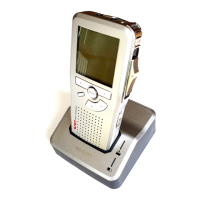
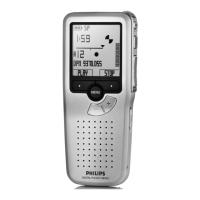
Verbind de Digital Pocket Memo met de PC
door gebruik te maken van de USB-kabel of
het optionele USB docking station. Vervolgens
kan er net als bij een normaal station met een
willekeurig Microsoft Windows-programma
gemakkelijk toegang tot worden verkregen.
Gebruik de Philips SpeechExec-software om
bestanden automatisch te downloaden, te
converteren en de route te bepalen.
Maak een opname met de Digitale Pocket 1
Memo.
De 2 Philips SpeechExec Dictate-software
opstarten.
Verbind de Digital Pocket Memo met de PC 3
door gebruik te maken van de USB-kabel of
het optionele USB docking station.
De opnames van de Digital Pocket Memo 4
worden standaard automatisch naar de
PC gedownload en naar de map Voltooide
dictaten van de werklijst verplaatst.
D Opmerking
In plaats van de wizard te gebruiken, is het
ook mogelijk de Digitale Pocket Memo te
configureren m.b.v. het instellingsmenu. Klik
op Instellingen > Algemene instellingen op de
menubalk, selecteer DPM-/DT-configuratie >
DPM-instellingen uit de lijst aan de linkerkant en
klik op de Starten... knop.
5.2 Menu-instellingen
Om toegang te krijgen tot het menu van de
Digital Pocket Memo:
Druk terwijl u gestopt bent op de 1
MENU
toets
1
om het menu te openen.
Druk op de 2 + en – toets
2
om de selectie
naar het volgende/vorige menu-item te
verplaatsen.
Druk op de 3
ENTER slimme toets
3
of de
MENU toets
1
om een submenu op te
roepen. Druk op de
BACK slimme toets
4
om het menu af te sluiten.
Druk op de 4 + en – toets
2
om een waarde
te selecteren.
Druk op de 5
OK slimme toets
4
om een
selectie te bevestigen of de
CANCEL slimme
toets
3
om een submenu af te sluiten
zonder een instelling te wijzigen.


 To Next Page
 Loading...