Scaricare le registrazioni sul PC5.1.2
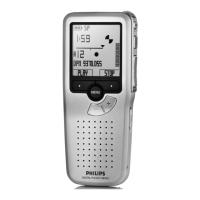
Grazie al supporto dell’archiviazione di massa
USB, il Digital Pocket Memo viene visualizzato
automaticamente come unità esterna non
appena viene collegato al computer. È quindi
facilmente accessibile con qualsiasi programma
per Microsoft Windows, proprio come un‘unità
normale.
Usare il software Philips SpeechExec per eseguire
in automatico il download, la conversione e il
routing dei file.
Eseguire una registrazione con il Digital 1
Pocket Memo.
Lanciare il software 2 Philips SpeechExec
Dictate.
Connettere il Digital Pocket Memo al PC 3
usando il cavo USB oppure la USB docking
station.
Per impostazione predefinita, le registrazioni 4
eettuate sul Digital Pocket Memo saranno
scaricate automaticamente su PC e trasferite
nella cartella Finished dictations (Dettati
terminati) della worklist.
D Nota
Dopo aver collegato il Digital Pocket Memo
si può usare il menù Settings (Impostazioni)
o la procedura di configurazione guidata per
impostare i file da scaricare e il modo in cui
eseguire il download.
Impostazioni menù5.2
Per accedere al menù del Digital Pocket Memo
seguire le prossime instruzioni:
Quando il dispositivo non è attivo, premere 1
il pulsante
MENU
1
per aprire il menù.
Premere i pulsanti 2 + o –
2
per far scorrere
la segnalazione al punto menù successivo o
precedente.
Premere il pulsante smart 3
ENTER
3
o MENU
1
per aprire il submenù. Per uscire dal
menù premere il pulsante smart
BACK
4
.
Premere il pulsante 4 + o –
2
per selezionare
un valore.
Premere il pulsante smart 5
OK
4
per
confermare la selezione o premere il
pulsante smart
CANCEL (Annulla)
3
per uscire dal submenù senza modificare
l’impostazione.
4
1
2
3
D Nota
Alcune impostazioni come definire il •
nome dell’autore o cambiare modalità
di visualizzazione, sono disponibili solo
con Philips SpeechExec Dictate. Per
ulteriori informazioni consultare i capitoli
Configurazione avanzata a pagina 121.


 To Next Page
 Loading...