F
一一 一一 一一 一一 一一 一一 ー一 一一
ー一一
一一
=一
一一 一一 一一 一一 一一
一
一
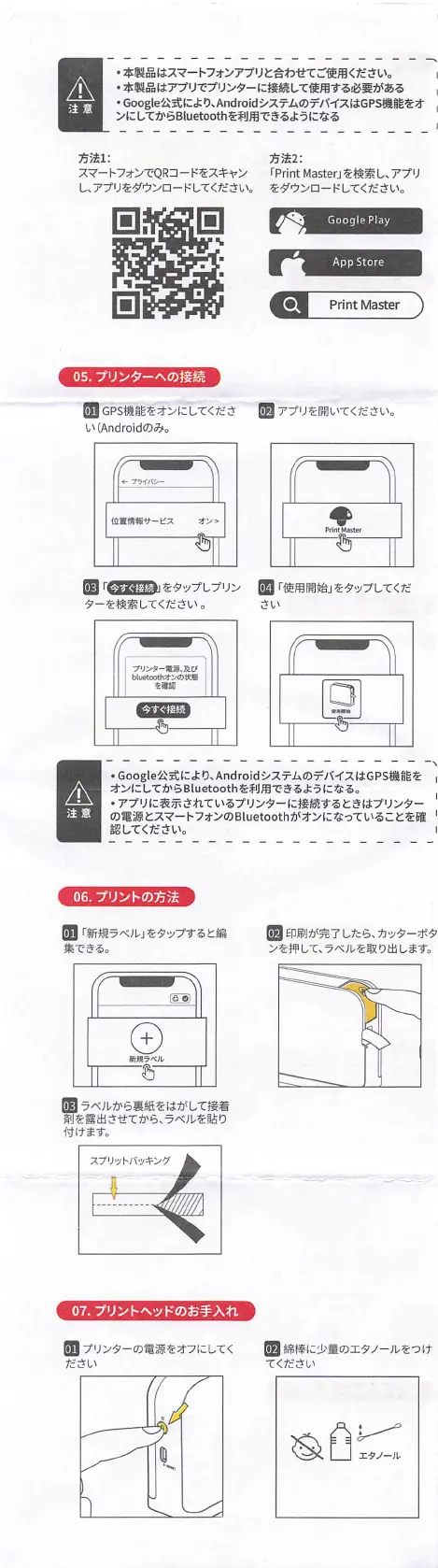
・本製品はスマートフォンアプリと合わせてご使用ください。
A・鐸認謝宮睦子j蕊匡蕊昏謹嬢
注意
ンにしてからBluetoothを利用できるようになる
・
Google公式により、AndroidシステムのデバイスはGPS機能をオ,
方法1:
スマートフォンでQRコードをスキャン
し、アプリをダウンロードしてください。
方法2:
「PrintMasteUを検索し、アプリ
をダウンロードしてください。
t律‘。。9'eP'”
’
ョ山侭唱
『
夕
1
�■
App
Stor.」
e
己
H三三
�
【Q|
、ノ
Print
Master
0
05.フリンターヘの接続、
m
GPS機能をオンにしてくださ
い(Androidのみ。
画アフリを開いてください。
位■情報サービス
オン〉
へ
|’
⑪|’
||
⑪|’
囮…をタッフしプリン
ターを検索してください。
画「使用開始」をタッフしてくだ
さい
|率’
》恥
ll
p
’
T--、‐'~--『
一
一 一
一一
一
一一
一 一 一 一 一 一
一・
一
一一
一
一一
一
一一
一、
・
Google公式により、AndroidシステムのデバイスはGPS機能を
,
オンにしてからBIuetoothを利用できるようになる。
・アプリに表示されているプリンターに接続するときはプリンター
の電源とスマートフオンのBluetoothがオンになっていることを確I
認してください。
F
A|
注意
L
-
【06.フリントの方法,
回「新規ラヘル」をタッフすると編
集できる。
画印刷が完了したら、カッターボタ
ンを押して、ラベルを取り出します。
園ラヘルから裏紙をはがして接着
剤を露出させてから、ラベルを貼り
付けま式
一
1
07.フリントヘットのお手入れ,
画フリンターの電源をオフにしてく
ださい
国綿棒に少量のエタノールをつけ
てください
台菟
魯


 To Previous Page
 Loading...