1. Descrizione del processo di download dell'APP
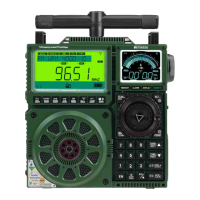
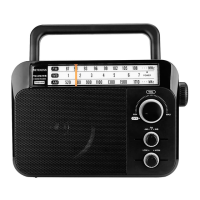
1) Passo 1 : Accendi la radio TR113 e contemporaneamente accendi il cellulare dell'utente.
2) Passaggio 2: Scarica l'APP (se hai già il nostro software APP Radio-C, non è necessario scaricarlo nuovamente, puoi fare clic per
connettei al prodotto denominato " Retekess-TR113 " e connettei), lo specico i passaggi sono i seguenti:
R: Per i telefoni con sistema Android e Harmony, scansionare il seguente codice QR per installare l'APP
I telefoni con sistema Android e Harmony suppoano la "scansione" di questo codice QR con il browser del telefono per installare l'APP.
Per operazioni dettagliate, fare riferimento a 2.1.
I telefoni con sistema Android e Harmony suppoano l'installazione dell'APP utilizzando il codice QR "WeChat scan" sul telefono. Per
operazioni dettagliate, fare riferimento a 2.2.
B: Per l'installazione sui telefoni cellulari del sistema Apple, andare su "APP Store " e cercare il nome "Radio-CT " per scaricarlo.
Puoi anche scansionare il codice QR qui sotto per accedere all'inteaccia dell'APP Store per il download.
2.Descrizione dell'inteaccia di utilizzo dell'APP
2.1 Descrizione dei simboli dell'inteaccia operativa
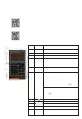
Descrizione della funzione del pulsante
Numero
di serie
Simbolo
Bandwidth(
Larghezza di
banda)
1
2
SNR
3
RSSI
SQL
4
Banda FM
5
Present6
11
7
Visualizza il numero di versione del dispositivo
Indicatore della batteria
8
9
Visualizzazione della radiofrequenza, visualizzazione della
modalità di lavoro
KHZ,MHZ unità di frequenza
Modica il nome della frequenza: premi a lungo questa
posizione e inserisci il nome della frequenza corrente in base
alle istruzioni della lingua. Ad esempio, FM99.1MHz.
10
Visualizzazione del rappoo segnale-rumore
Visualizzazione della potenza del segnale
Indicazione della banda: toccare questo simbolo per
selezionare rapidamente la banda FM, AM, SW, AIR, CB, UHF,
WB, VHF.
Visualizzazione della larghezza di banda
Impostazione del livello di riduzione del rumore:
in modalità operativa SW/CB/VHF/UHF/AIR, toccare la
posizione [SQL] sull'inteaccia APP per visualizzare
l'impostazione del livello SQ: 0, 1, 2, 3, 4, 5, 6, 7, 8, Livello 9,
gli utenti possono "fare clic" direttamente sul valore
corrispondente per eettuare una selezione.
Premere leggermente il pulsante [MEMO], "Present" apparirà
nello stato di visualizzazione normale e accedere alla modalità
di recupero della stazione: nell'area della tastiera numerica,
toccare il tasto numerico corrispondente per recuperare la
stazione memorizzata, quindi premere "EN" tasto per
confermare. Se si premono i tasti numerici e il display [PRESET
--] lampeggia, signica che il numero della stazione cliccato
non ha una stazione memorizzata corrispondente.
Allo stesso tempo è anche possibile premere per
selezionare il numero della stazione.
Premere a lungo il pulsante [MEMO], la voce ash "Presente"
signica accedere alla modalità di salvataggio manuale. Dopo
aver selezionato il punto di frequenza di destinazione, tenere
premuto il pulsante [MEMO] nché "Present" non lampeggia.
Premere per selezionare il numero di indirizzo per salvare
la stazione. Premere e tenere premuto il pulsante [MEMO] per
confermare e il salvataggio manuale della stazione verrà
eseguito. completato.
10


 To Next Page
 Loading...