Слегка нажмите кнопку [MEMO], и на дисплее появится
надпись "present" в обычном режиме, и введите режим
выбора радиостанции: в области цифровой клавиатуры
нажмите соответствующую цифровую клавишу, чтобы
восстановить сохраненную радиостанцию, а затем нажмите
клавишу "EN" для подтверждения. Если при нажатии
цифровых клавиш на дисплее мигает надпись [PRESET--],
это означает, что выбранный вами номер радиостанции не
соответствует сохраненной в памяти радиостанции.
В то же время вы также можете нажать для выбора
номера радиостанции.
Слегка нажмите кнопку [MEMO], на дисплее в обычном
режиме отобразится надпись "present", и войдите в режим
поиска радиостанции: в области цифровой клавиатуры
нажмите соответствующую цифровую клавишу, чтобы
восстановить сохраненную радиостанцию, а затем нажмите
клавишу "EN" для подтверждения. Если при нажатии
цифровых клавиш на дисплее мигает надпись [PRESET--],
это означает, что выбранный вами номер радиостанции не
содержит соответствующей сохраненной радиостанции.
В то же время вы также можете нажать, чтобы выбрать
номер радиостанции.
1. Как загрузить APP
1)Шаг 1:включите радио TR113,В то же время, пожалуйста, включите свой смартфон.
2)Шаг 2:загрузить APP(Если на вашем смартфоне уже установлено наше приложение «Radio-C», вам не нужно загружать его
снова. Вы можете нажать для подключения продукта под названием «Retekess-TR 113» и подключиться),Конкретные шаги
заключаются в следующем.
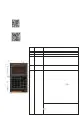
A:Для смартфонов на базе Android и Hongmeng, пожалуйста, отсканируйте этот QR-код ниже, чтобы загрузить APP
Смартфоны на базе Android и Hongmeng поддерживают сканирование этого QR-кода с помощью браузера на смартфоне для
установки "APP". Подробные инструкции приведены в разделе 2.1.
Смартфоны на базе Android и Hongmeng поддерживают установку "APP" с помощью QR-кода "WeChat сканировать" на телефоне.
Подробные инструкции приведены в разделе 2.2.
B:Чтобы установить приложение на мобильные телефоны с системой Apple, пожалуйста, перейдите в "APP Магазин" и найдите
название "Radio-CT" для загрузки.
Вы также можете отсканировать QR-код ниже, чтобы войти в интерфейс APP Магазин для загрузки.
2. АПП Инструкции по пользовательскому интерфейсу
2.1 Описание символов в интерфейсе управления
Функция
Номер
Символ
Bandwidth
1
2
SNR
3
RSSI
SQL
4
Banda FM
5
Present
6
пропускная способность
Соотношение сигнал/помеха плюс шум
уровень сигнала
Настройка уровня шумоподавления:
В рабочем режиме SW/CB/VHF/UHF/AIR коснитесь позиции
[SQL] в интерфейсе приложения, чтобы отобразить
настройки уровня SQ: 0, 1, 2, 3, 4, 5, 6, 7, 8, 9, пользователь,
вы можете напрямую "щелкнуть" по соответствующему
значению , чтобы сделать выбор.
Индикация диапазона: Нажмите на этот символ, чтобы
быстро выбрать диапазоны FM, AM, SW, AIR, CB, UHF, WB и
VHF.
Длительное нажатие кнопки [MEMO], мигающий элемент
"Present" означает переход в режим сохранения вручную.
После выбора целевой частоты нажмите и удерживайте
кнопку [MEMO], пока не начнет мигать "Present". Нажмите
, чтобы выбрать номер адреса для сохранения
радиостанции. Нажмите и удерживайте кнопку [MEMO] для
подтверждения, после чего ручное сохранение станции
будет завершено.
16


 To Next Page
 Loading...