Magyar128
Művelet
VIGYÁZAT!
Ne távolítsa el a szitaszűrőt, amíg a Microfiber filter üzemel.
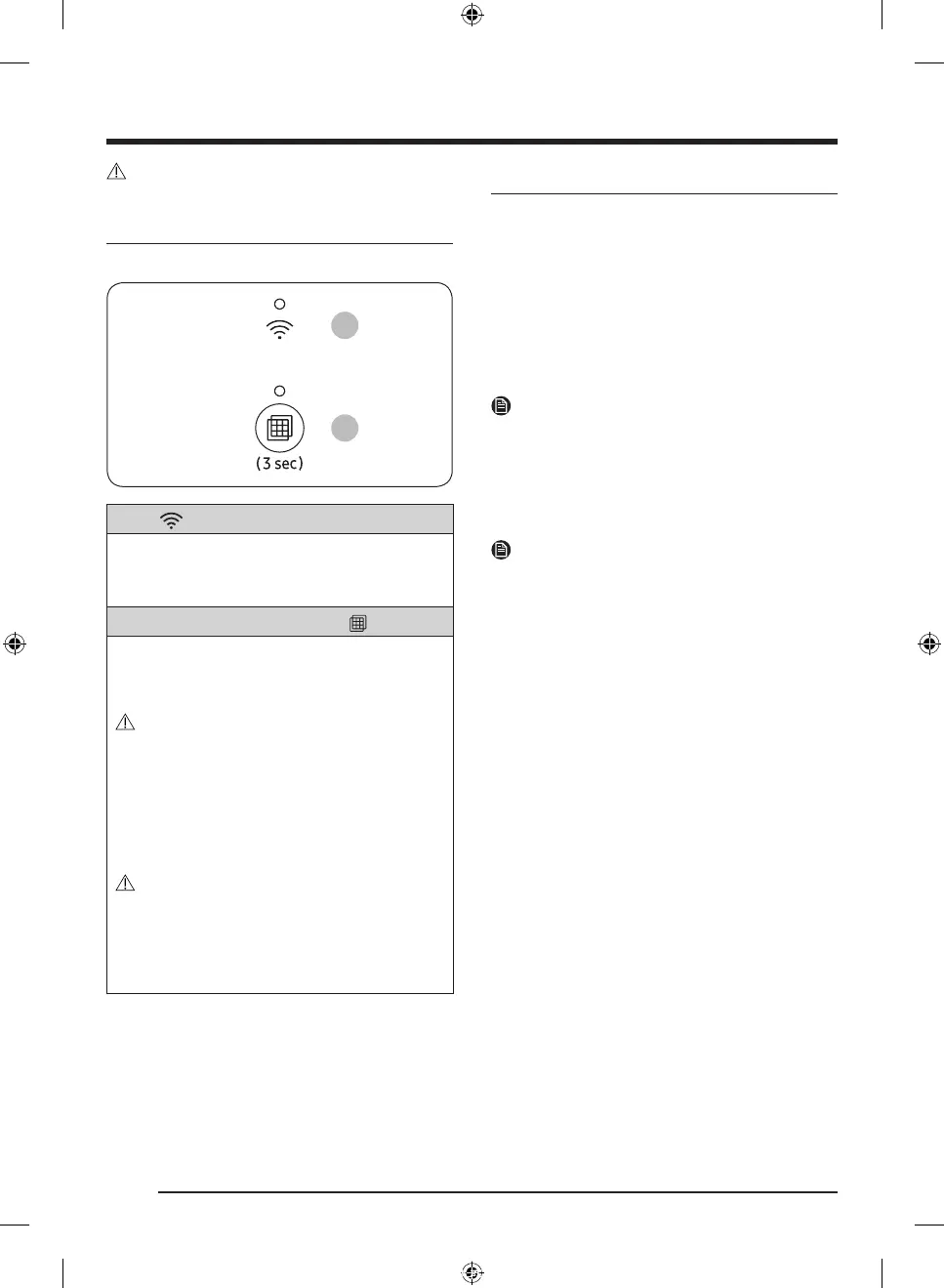
Gombok és jelzőfények
FT-MF
01 Wifi
A wifivisszajelző világítani kezd, amint a Microfiber filter csatlakozott
a wifihez.
• A wifi be- vagy kikapcsolásához tartsa lenyomva 7 másodpercig a
Szűrő visszaállítása gombot.
02 Szűrő állapotjelző/Szűrő visszaállítása gomb
A szűrő állapotjelző világítani kezd, amint a Microfiber filter
bekapcsolt.
• A készülék bekapcsol, amint csatlakoztatja a tápkábelt a fali
aljzathoz.
VIGYÁZAT!
Feltétlenül kapcsolja be a Microfiber filtert, mielőtt használni kezdené
a mosógépet. Ha úgy működteti a mosógépet, hogy a Microfiber filter
ki van kapcsolva, a mosógépen vízleeresztési hibaüzenet jelenhet meg,
mert a víz nem tud megfelelően leürülni a Microfiber filteren keresztül.
A szitaszűrő megtisztítását követően nyomja meg ezt a gombot
3 másodpercig a szitaszűrő állapotának visszaállításához.
• Ha villog a szűrő állapotjelző ikon, tisztítsa ki a szitaszűrőt. (Lásd
„A szitaszűrő tisztítása”, 129. oldal.)
VIGYÁZAT!
• Legyen óvatos a szitaszűrő eltávolításakor, mert lehet, hogy van
még benne víz.
• Ha a szűrő állapotjelzője a visszaállítás után is villog, ellenőrizze,
hogy megfelelően helyezte-e be a szitaszűrőt.
• Ha a mosógépnél vízleeresztési problémák lépnének fel, kapcsolja
ki és távolítsa el a szűrőt.
SmartThings
Wifikapcsolat
Lépjen az okostelefon vagy a táblagép Settings (Beállítások) menüjébe,
engedélyezze a vezeték nélküli csatlakozást, majd válasszon egy
hozzáférési pontot (AP).
• A Microfiber filter támogatja a 2,4 GHz-es wifiprotokollokat.
Letöltés
Az alkalmazás-áruházakban (Google Play Store, Apple App Store,
Samsung Galaxy Apps) a „SmartThings” kifejezésre keresve találhatja
meg a SmartThings alkalmazást. Töltse le és telepítse az alkalmazást az
eszközén.
MEGJEGYZÉS
Az alkalmazás a jobb teljesítmény érdekében előzetes értesítés nélkül is
módosulhat.
Bejelentkezés
Először be kell jelentkeznie Samsung-fiókjával a SmartThings
alkalmazásba. Új Samsung-fiók létrehozásához kövesse az alkalmazás
utasításait. A fiók létrehozásához nincs szükség másik alkalmazásra.
MEGJEGYZÉS
Amennyiben rendelkezik Samsung-fiókkal, használja azt a belépéshez.
Regisztrált Samsung okostelefon- vagy táblagép-felhasználóként
automatikusan bejelentkezik.
A Microfiber filter regisztrálása a SmartThings
alkalmazásba
1. Győződjön meg arról, hogy okostelefonja vagy táblagépe csatlakozik
egy vezeték nélküli hálózathoz. Amennyiben nem, lépjen be a
Settings (Beállítások) menübe, engedélyezze a vezeték nélküli
kapcsolatot, majd válasszon egy hozzáférési pontot (AP).
2. Nyissa meg okostelefonján vagy táblagépén a SmartThings
alkalmazást.
3. Ha az „A new device is found. (Új eszköz található.)” üzenet jelenik
meg, válassza az Add (Hozzáadás) lehetőséget.
4. Amennyiben nem jelenik meg üzenet, válassza a + lehetőséget,
és keresse ki Microfiber filtert az elérhető készülékek listájából.
Amennyiben nem találja a listán a Microfiber filtert, válassza a Device
Type (Eszköz típusa) > Specific Device Model (Modell kiválasztása)
lehetőségeket és adja hozzá a készüléket manuálisan.
5. Regisztrálja A következő eljárással a Microfiber filtert a SmartThings
alkalmazásba.
a. Adja hozzá a Microfiber filtert a SmartThings alkalmazáshoz.
Győződjön meg arról, hogy a Microfiber filter csatlakozik a
SmartThings alkalmazáshoz.
b. Ha befejezte a regisztrálást, a Microfiber filter megjelenik
okostelefonján vagy táblagépén.
DC68-04471B-00_IB_FT-MF_EU_EN_DE_NL_FR_IT_ES_PT_DA_FI_NO_SV_PL_HU_EL_RO_BG_LT_LV_ET_CS_SK_HR_TR.indb 128 2023-06-07 5:53:31



 To Next Page