Slovenčina208
Funkcie
UPOZORNENIE
Mriežkový filter nevyberajte, pokiaľ je Microfiber filter v prevádzke.
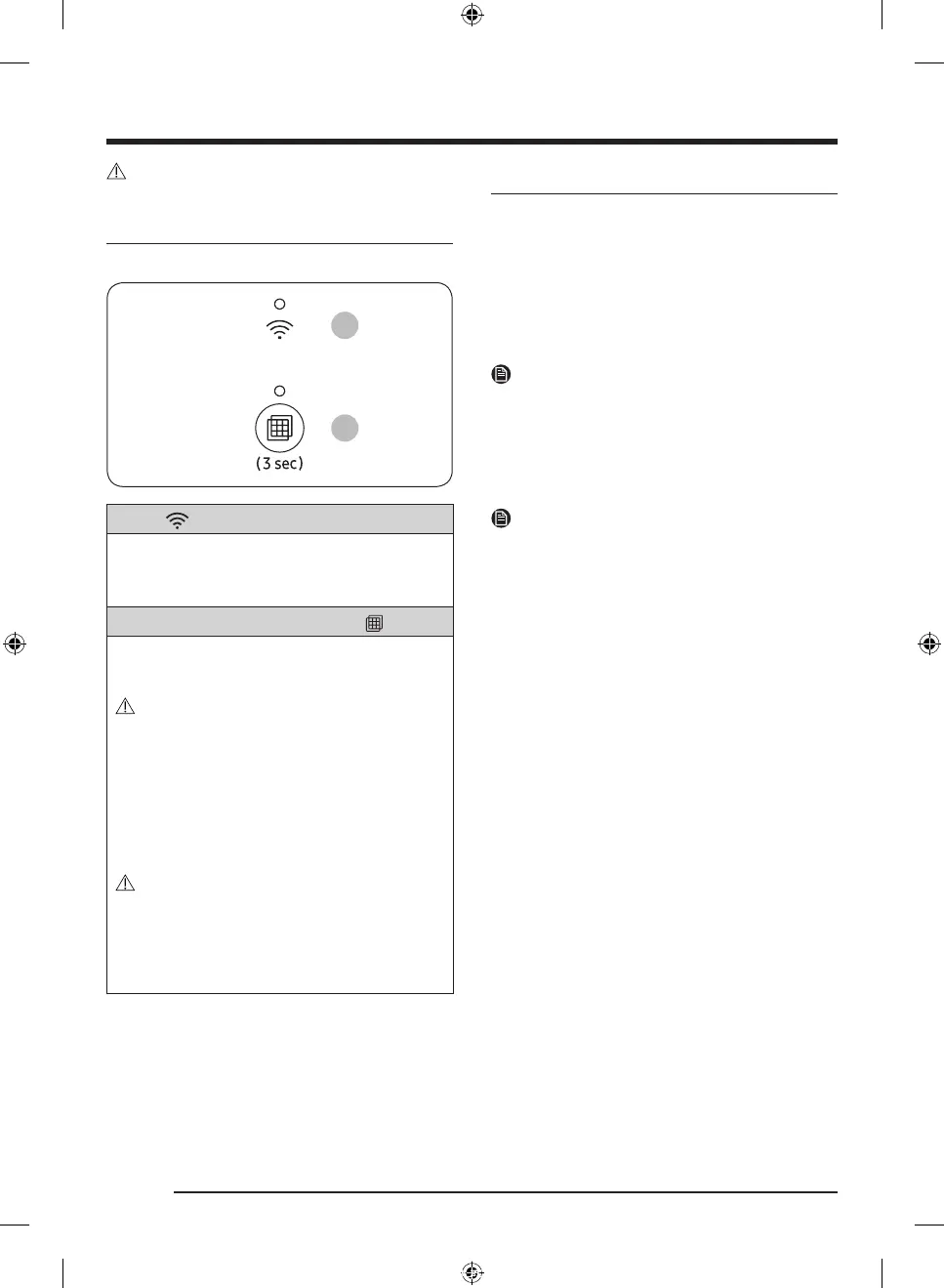
Tlačidlá a indikátory
FT-MF
01 Wi-Fi
Po pripojení Microfiber filtra k Wi-Fi dôjde k rozsvieteniu indikátora
Wi-Fi.
• Na 7 sekúnd podržte stlačené tlačidlo Vynulovanie filtra, čím sa
aktivuje alebo deaktivuje sieť Wi-Fi.
02 Indikátor stavu filtra / tlačidlo Vynulovanie filtra
Indikátor stavu filtra sa rozsvieti po zapnutí Microfiber filtra.
• Napájanie sa aktivuje po pripojení napájacej zástrčky k nástennej
zásuvke.
UPOZORNENIE
Microfiber filter nezabudnite zapnúť ešte pred použitím práčky. Ak
budete práčku používať pri vypnutom Microfiber filtri, môže sa na
práčke objaviť chybové hlásenie o odtoku, pretože odtok vody cez
Microfiber filter nebude plnohodnotný.
Po vyčistení mriežkového filtra stlačte toto tlačidlo na 3 sekundy, čím
vynulujete stav mriežkového filtra.
• K čisteniu mriežkového filtra pristúpte, keď začne blikať ikona
indikátora stavu filtra. (Prečítajte si časť „Čistenie mriežkového
filtra“ na strane 209.)
UPOZORNENIE
• Pri skladaní mriežkového filtra postupujte opatrne, pretože sa
vnútri môže nachádzať nevypustená voda.
• Ak indikátor stavu filtra bliká aj po vynulovaní filtra, skontrolujte,
či ste mriežkový filter založili správne.
• Ak práčka vykazuje problémy s vypúšťaním, vypnite ju a vyberte
filter.
SmartThings
Pripojenie Wi-Fi
Prejdite v smartfóne alebo tablete do časti Settings (Nastavenia), zapnite
bezdrôtové pripojenie a vyberte prístupový bod.
• Microfiber filter podporuje protokoly Wi-Fi 2,4 GHz.
Stiahnutie
Nájdite aplikáciu SmartThings v obchode s aplikáciami (Obchod Google
Play, Apple App Store, Aplikácie Samsung Galaxy) vyhľadaním výrazu
„SmartThings“. Stiahnite aplikáciu do zariadenia a nainštalujte ju.
POZNÁMKA
Aplikácia sa môže zmeniť bez upozornenia s cieľom zlepšenia výkonu.
Prihlásenie
Najskôr sa musíte do aplikácie SmartThings prihlásiť pomocou účtu
Samsung. Ak chcete vytvoriť nový účet Samsung, postupujte podľa
pokynov v aplikácii. Na vytvorenie účtu nepotrebujete samostatnú
aplikáciu.
POZNÁMKA
Ak už máte účet Samsung, prihláste sa doň. Registrovaný používateľ
smartfónu alebo tabletu Samsung sa prihlási automaticky.
Postup registrácie Microfiber filtra v aplikácii
SmartThings
1. Skontrolujte, či je smartfón alebo tablet pripojený k bezdrôtovej sieti.
Ak nie je, prejdite do časti Settings (Nastavenia), zapnite bezdrôtové
pripojenie a vyberte prístupový bod.
2. Otvorte v smartfóne alebo tablete aplikáciu SmartThings.
3. Ak sa zobrazí správa „A new device is found. (Našlo sa nové
zariadenie.)“, zvoľte možnosť Add (Pridať).
4. Ak sa nezobrazí žiadna správa, zvoľte možnosť + a vyberte Microfiber
filter zo zoznamu dostupných zariadení. Ak váš Microfiber filter nie
je uvedený, vyberte položky Device Type (Typ zariadenia) > Specific
Device Model (Konkrétny model zariadenia) a pridajte svoj Microfiber
filter manuálne.
5. Zaregistrujte Microfiber filter do aplikácie SmartThings podľa
nasledujúceho postupu.
a. Pridajte Microfiber filter do aplikácie SmartThings. Skontrolujte,
či je Microfiber filter pripojený k aplikácii SmartThings.
b. Po dokončení registrácie sa Microfiber filter zobrazí v smartfóne
alebo tablete.
DC68-04471B-00_IB_FT-MF_EU_EN_DE_NL_FR_IT_ES_PT_DA_FI_NO_SV_PL_HU_EL_RO_BG_LT_LV_ET_CS_SK_HR_TR.indb 208 2023-06-07 5:54:29



 To Next Page