Português68
Operações
ATENÇÃO
Não retire o filtro de rede enquanto o Microfiber filter estiver a funcionar.
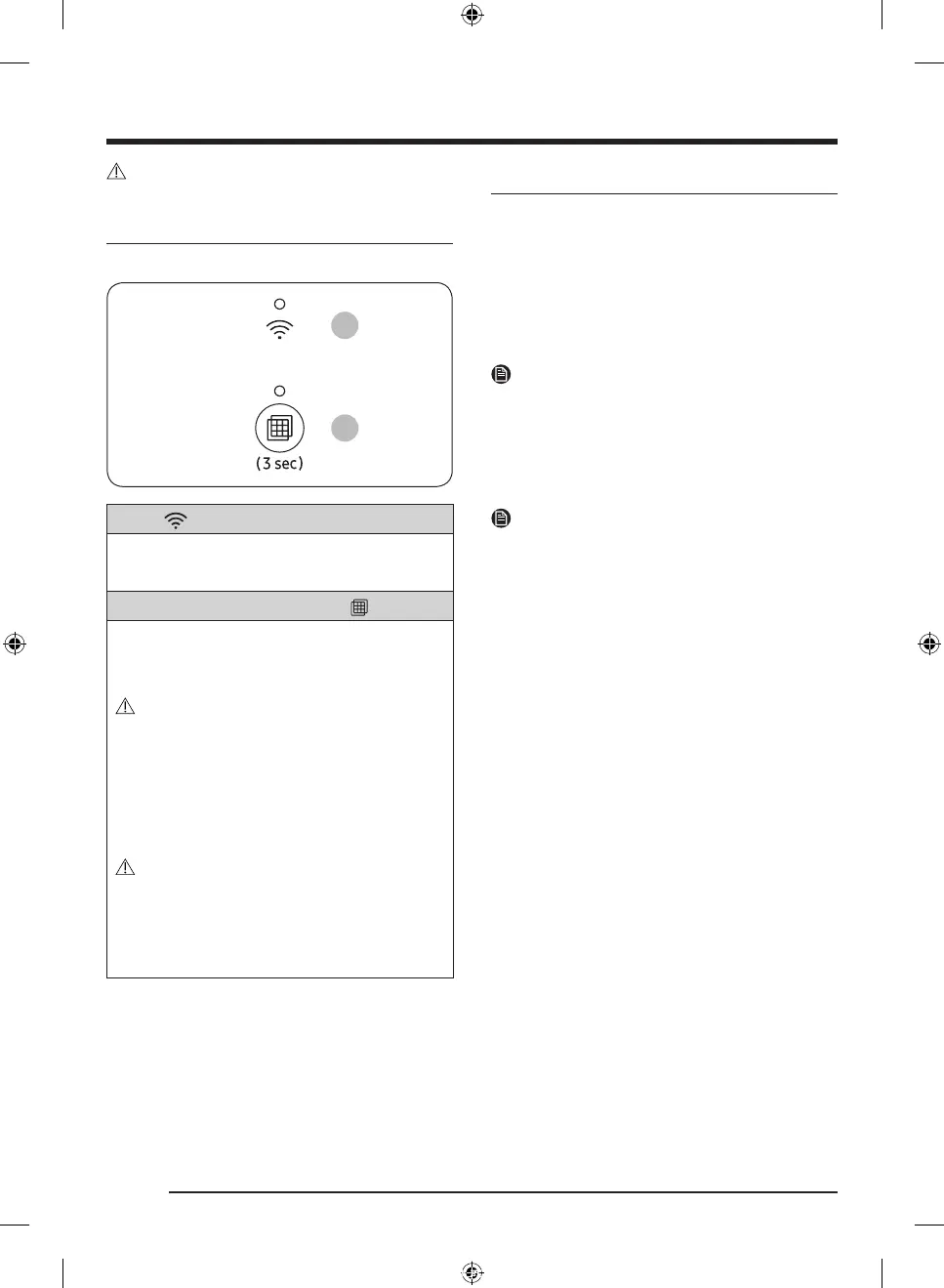
Botões e indicadores
FT-MF
01 Wi-Fi
O indicador do Wi-Fi acende quando o Microfiber filter está ligado ao Wi-Fi.
• Prima sem soltar o botão Repor filtro durante 7 segundos para ligar
ou desligar o Wi-Fi.
02 Indicador de estado do filtro / botão Repor filtro
O indicador de estado do filtro acende quando o Microfiber filter está
ligado.
• A alimentação é ligada ao ligar o cabo de alimentação a uma tomada
de parede.
ATENÇÃO
Certifique-se de que ativa o Microfiber filter antes de utilizar a máquina de
lavar roupa. Se utilizar a máquina com o Microfiber filter desligado, poderá
aparecer uma mensagem de erro na máquina de lavar roupa, uma vez que a
água não pode ser corretamente escoada através do Microfiber filter.
Prima este botão durante 3 segundos para repor o estado do filtro de rede
depois de o limpar.
• Limpe o filtro de rede quando o ícone do indicador de estado do filtro
piscar. (Consulte a secção “Limpeza do filtro de rede” na página 69.)
ATENÇÃO
• Tenha cuidado ao retirar o filtro de rede, uma vez que pode existir água
não escoada no seu interior.
• Se o indicador de estado do filtro continuar a piscar depois de repor o
filtro, verifique se inseriu corretamente o filtro de rede.
• Se a sua máquina de lavar roupa apresentar um problema de
escoamento, desligue-a e retire o filtro.
SmartThings
Ligação Wi-Fi
No seu smartphone ou tablet, aceda a Settings (Definições), ative a ligação
sem fios e selecione um PA (Ponto de Acesso).
• O Microfiber filter suporta os protocolos Wi-Fi de 2,4 GHz.
Transferir
Numa loja de aplicações (Google Play Store, Apple App Store, Samsung Galaxy
Apps), localize a aplicação SmartThings utilizando o termo de pesquisa
“SmartThings”. Transfira e instale a aplicação no seu dispositivo.
NOTA
A aplicação está sujeita a alterações sem aviso prévio para melhorias ao nível
do desempenho.
Iniciar sessão
Em primeiro lugar, tem de iniciar sessão na aplicação SmartThings com a sua
conta Samsung. Para criar uma nova conta Samsung, siga as instruções na
aplicação. Não necessita de uma aplicação separada para criar a conta.
NOTA
Se tiver uma conta Samsung, utilize-a para iniciar sessão. A sessão de um
utilizador de smartphone ou tablet Samsung registado é automaticamente
iniciada.
Para efetuar o registo do Microfiber filter na
aplicação SmartThings
1. Certifique-se de que o smartphone ou tablet está ligado a uma rede sem
fios. Caso contrário, aceda a Settings (Definições), ative a ligação sem fios
e selecione um PA (Ponto de acesso).
2. Abra a aplicação SmartThings no seu smartphone ou tablet.
3. Se for apresentada a mensagem “A new device is found. (Novo dispositivo
encontrado.)”, selecione Add (Adicionar).
4. Se não for apresentada qualquer mensagem, selecione + e escolha o
Microfiber filter na lista de dispositivos disponíveis. Se o Microfiber filter
não constar da lista, selecione Device Type (Tipo de dispositivo) > Specific
Device Model (Modelo de dispositivo específico) e, em seguida, adicione o
Microfiber filter manualmente.
5. Efetue o registo do Microfiber filter na aplicação SmartThings, conforme
indicado a seguir.
a. Adicione o Microfiber filter à aplicação SmartThings. Certifique-se de
que o Microfiber filter está ligado à aplicação SmartThings.
b. Quando concluir o registo, o Microfiber filter aparece no smartphone
ou tablet.
DC68-04471B-00_IB_FT-MF_EU_EN_DE_NL_FR_IT_ES_PT_DA_FI_NO_SV_PL_HU_EL_RO_BG_LT_LV_ET_CS_SK_HR_TR.indb 68 2023-06-07 5:52:50



 To Next Page