Copie de texte (Windows uniquement). Dans d'autres programmes, sélectionnez les données de
texte que vous souhaitez copier et cliquez sur l'icône
Copy Text to Smart Label Creator
dans la zone de notification de la barre des tâches de Windows.
Changement d'étiquettes
•
Coupez les étiquettes imprimées de façon que les étiquettes arrivent juste au bord de la fente
de sortie. Appuyez sur le bouton
et maintenez-le enfoncé pour inverser le
mouvement des étiquettes au niveau de la fente d'entrée de papier. NE TIREZ PAS sur les
étiquettes pour les retirer de l'imprimante. Chargez le nouveau rouleau comme décrit au début du
présent guide.
•
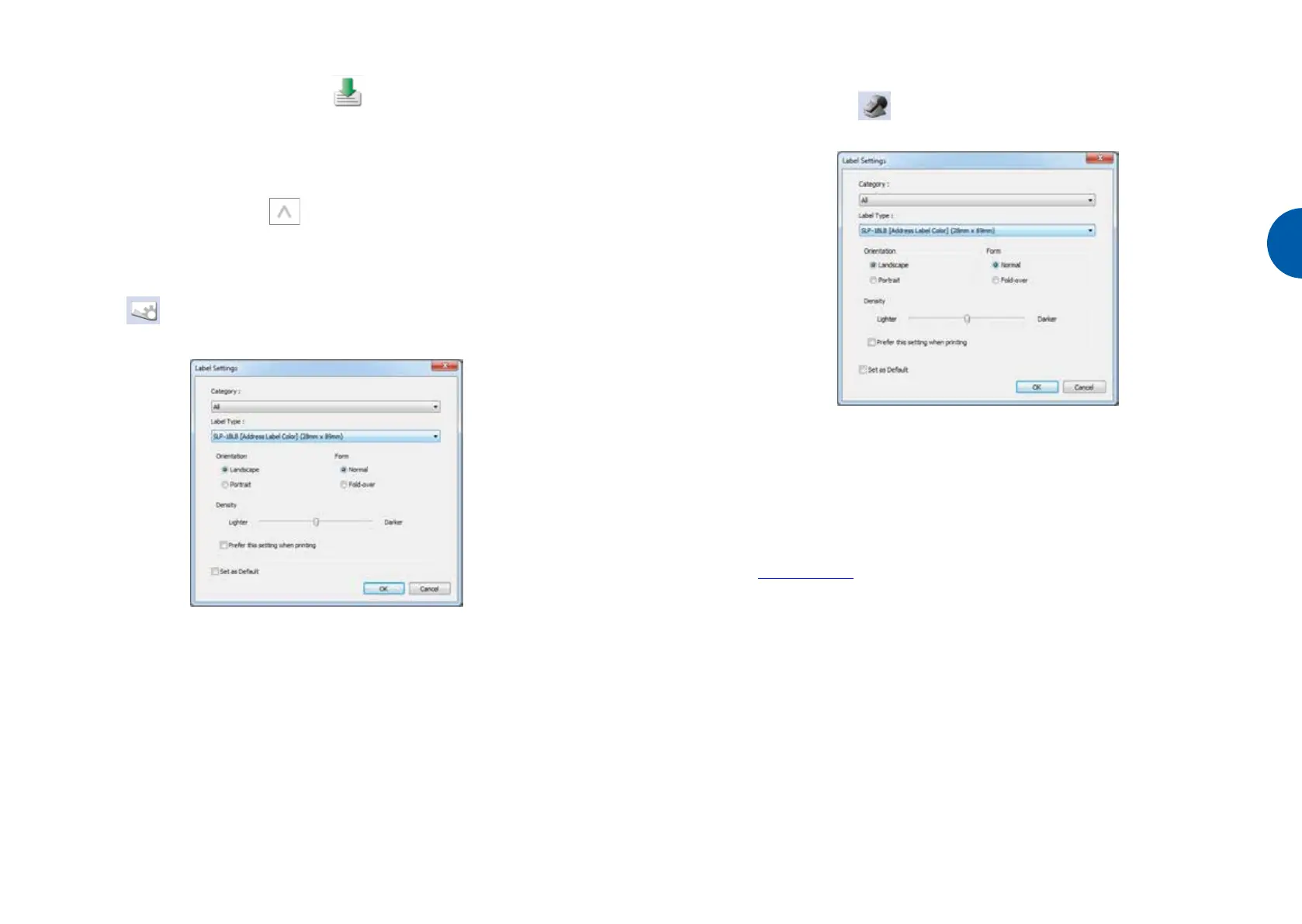
Pour sélectionner un type d'étiquette différent dans le programme Smart Label Creator, cliquez
sur
. Sélectionnez le type d'étiquette dans la liste déroulante de la boîte de
dialogue
Label Settings
(capture d'écran suivante).
•
Les marges d'impression peuvent être ajustées si l'impression n'est pas correctement positionnée
sur l'étiquette, notamment dans le cas d'étiquettes de petite taille. Pour ajuster les
marges, cliquez sur
. Déplacez le curseur de
Margin Adjustment
dans la boîte de
dialogue Print (capture d'écran suivante).
À propos de vos étiquettes
• Les imprimantes SLP 620, 650 et 650SE sont compatibles avec toutes les étiquettes SmartLabels
fournies par Seiko Instruments Inc.
• Les étiquettes SmartLabels sont disponibles chez votre revendeur Seiko Instruments local, mais
vous pouvez également les commander auprès de Seiko Instruments sur la page
www.sii-ps.com/slp/
.
Important : Pour des résultats optimaux, nous vous recommandons d'utiliser des étiquettes Seiko
Instruments Inc. SmartLabels. Les étiquettes de marques tierces risquent de ne pas être
compatibles avec votre imprimante SLP, ou d'endommager cette dernière et d'annuler votre
garantie.
Que faire si...
Reportez-vous à votre Guide d'utilisation de la SMART LABEL PRINTER (Imprimante d'étiquettes
intelligentes) ou à l'aide en ligne en cas de problème ou si vous avez besoin d'informations supplémentaires
lors de l'utilisation de votre imprimante SLP.
Pour accéder à l'aide en ligne, choisissez Smart Label Creator Help dans le menu d'aide.
FR


 To Next Page