Copiar texto (solo Windows). En otros programas, seleccione los datos de texto que desee copiar y
haga clic en el icono
Copy
Text to Smart Label Creator
en la sección de notificaciones de la barra de
tareas de Windows.
Cambio de etiquetas
•
Desprenda las etiquetas impresas para dejar las etiquetas al ras de la ranura de salida. Pulse
sin soltar el botón
para que las etiquetas retrocedan a la ranura de entrada de
papel. NO tire de las etiquetas para extraerlas de la impresora. Cargue el rollo nuevo como se indica
al principio de esta guía.
•
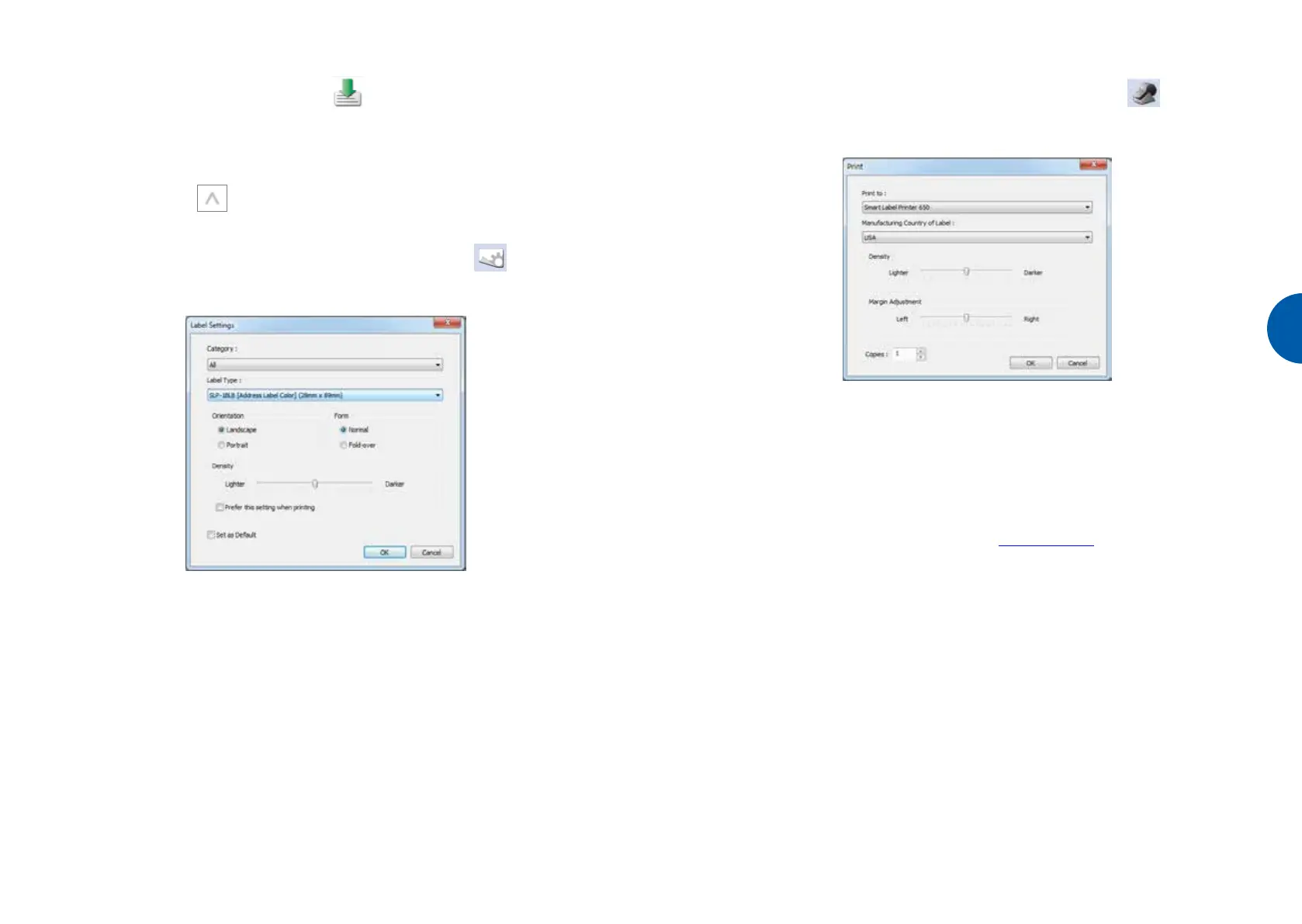
Para seleccionar otro tipo de etiqueta en Smart Label Creator, haga clic en
.
Seleccione el tipo de etiqueta en la lista desplegable del cuadro de diálogo
Label Settings
(siguiente
captura de pantalla).
•
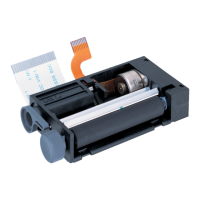
Se pueden ajustar los márgenes de impresión si no son correctos cuando se imprime la
etiqueta, en especial las pequeñas. Para ajustar los márgenes, haga clic en
. Mueva la barra
deslizante
de
Margin Adjustment
del cuadro de diálogo Print (siguiente captura de pantalla).
Acerca de las etiquetas
• Las impresoras SLP 620, 650 y 650SE pueden utilizar cualquiera de las etiquetas SmartLabels
suministradas por Seiko Instruments Inc.
• Las etiquetas SmartLabels se pueden solicitar al distribuidor local de Seiko Instruments o
directamente a Seiko Instruments por Internet en www.sii-ps.com/slp/
Importante: Se recomienda que, para obtener resultados óptimos, se utilicen las etiquetas SmartLabels de
Seiko Instruments Inc. Es posible que otras marcas no funcionen correctamente con la
impresora SLP, o que la dañen provocando la anulación de la garantía.
En caso de dudas
Consulte la Guía del usuario de SMART LABEL PRINTER (impresora de etiquetas inteligentes) o la ayuda en
línea si tiene algún problema o necesita más información sobre el uso de la impresora SLP.
Para acceder a la ayuda en línea, elija Smart Label Creator Help en el menú Ayuda.
ES


 To Next Page