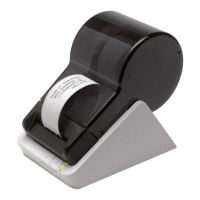
Preparazione della Stampante SLP
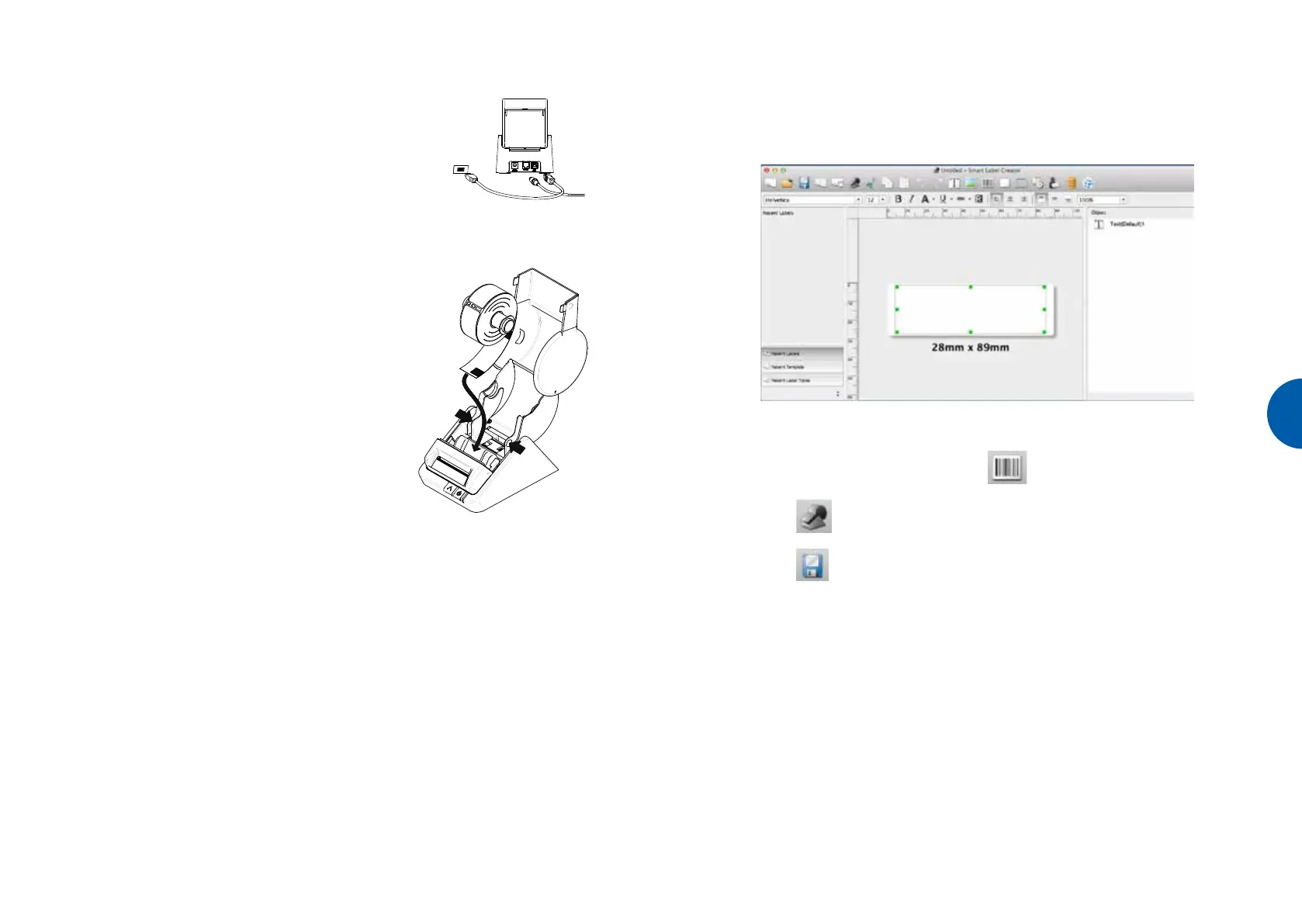
1. Installare Smart Label Creator, quindi collegare la stampante al PC o
al Mac.
La stampante SLP può essere collegata alla porta seriale o alla
porta USB del PC. Non utilizzare entrambi i cavi. Sul Mac, usare
la porta USB.
Collegare l'altra estremità del cavo alla porta appropriata sul retro
della stampante SLP.
2. Collegare l'adattatore AC in dotazione al retro della stampante SLP e a una presa di corrente.
3. La stampante si accende automaticamente una volta collegata alla presa di alimentazione. La spia di
stato lampeggia finché non vengono caricate le etichette.
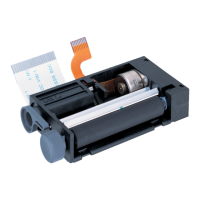
4. Sollevare il coprirotolo.
5. Inserimento di uno SmartLabels.
Rimuovere l'adesivo dal rotolo, quindi posizionare il rotolo
sul perno, come illustrato nella figura. Regolare le guide in
modo che aderiscano al rotolo.
Far scorrere le etichette nella fessura di caricamento della
carta. Le etichette saranno portate automaticamente nella
posizione corretta.
Abbassare il coprirotolo.
6. Avviare il software SLP per iniziare a usare la stampante.
Creazione di una Prima Etichetta di Indirizzo (Mac)
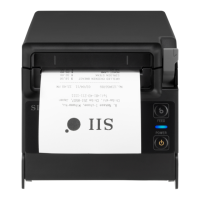
1. Selezionare File - New Finder Window sulla barra del menu Apple, fare clic su Applications, quindi fare
doppio clic su Smart Label Creator.app nella cartella Seiko Instruments Inc.
2. Compare l'etichetta predefinita per gli indirizzi (schermata a seguire). Il cursore si trova in posizione di
inserimento di dati di testo. È possibile inserire facilmente dati di testo.
• Modificare il font o il testo.
•
Per aggiungere un codice a barre, selezionare
.
3. Fare clic su
per stampare l'etichetta.
4. Fare clic su
per salvare l'etichetta.
IT


 To Next Page