Importazione di dati come database di Smart Label Creator (solo per Windows). Nelle applicazioni di
Microsoft Office (Word, Excel, la rubrica di Outlook e Access), selezionare i dati che si desidera importare e
selezionare la scheda
Add-Ins
, quindi fare clic sull'icona
Import DB to Smart Label Creator
.
Copia del testo (solo per Windows). In altri programmi, selezionare i dati di testo che si desidera
copiare e fare clic sull'icona
Copy
Text to Smart Label Creator
nell'area di notifica della barra delle
applicazioni di Windows.
Modifica di Un'etichetta
•
Strappare le etichette stampate in modo che l'estremità del rotolo sia in linea con la fessura di
uscita. Premere il pulsante
per fare arretrare le etichette dalla fessura di ingresso
della carta. NON tirare le etichette per estrarle dalla stampante. Caricare il nuovo rotolo seguendo la
procedura descritta all'inizio di questa guida.
•
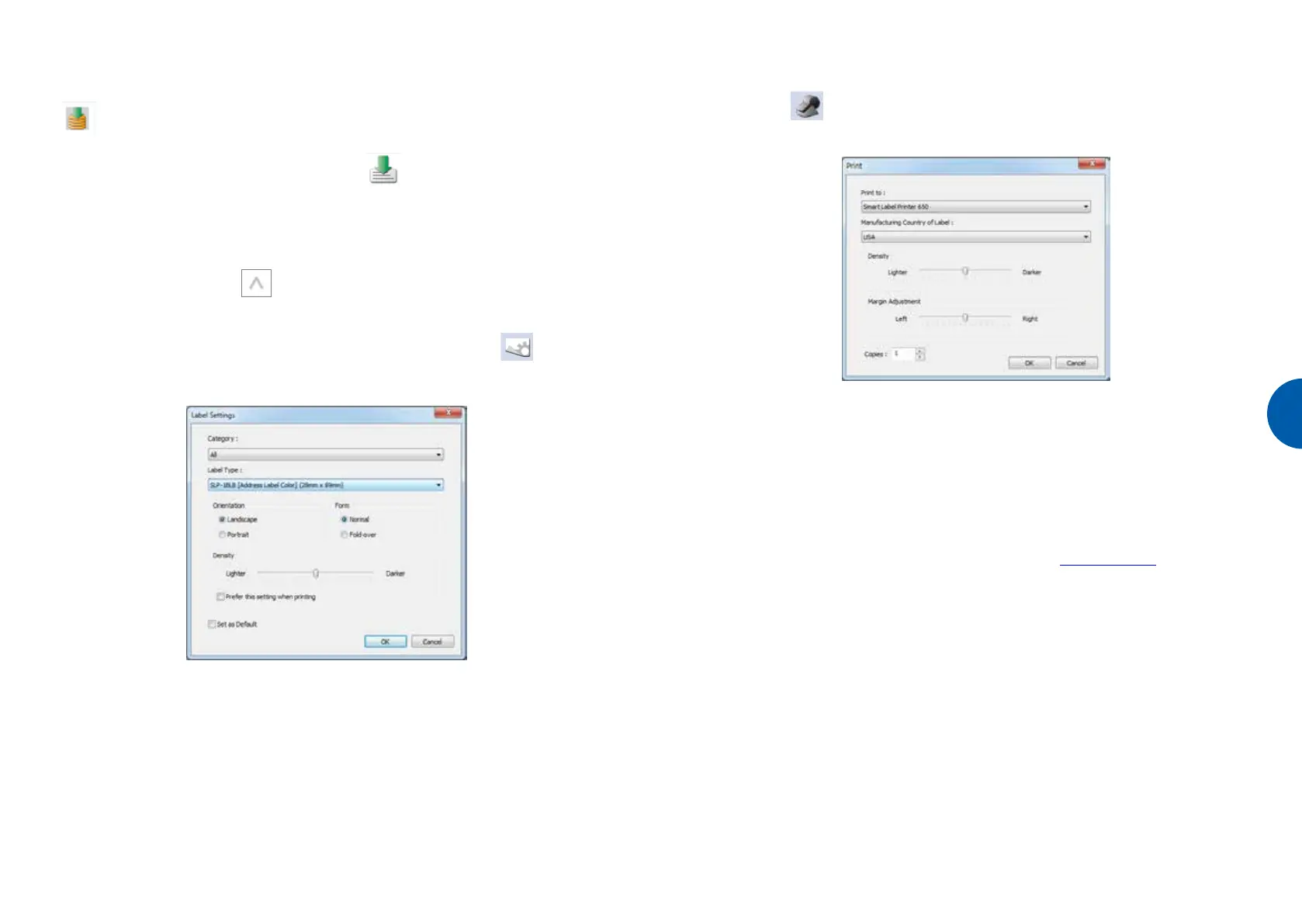
Per selezionare un tipo di etichetta differente in Smart Label Creator, fare clic su
.
Selezionare il tipo di etichetta dall'elenco a discesa nella finestra di dialogo
Label Settings
(schermata
a seguire).
•
Se la parte stampata non risulta posizionata correttamente sull'etichetta, soprattutto sulle etichette di
formato piccolo, è possibile regolare i margini di stampa. Per regolare i margini, fare
clic su
. Spostare l'indicatore scorrevole di
Margin Adjustment
nella finestra di
dialogo Print (schermata a seguire).
Informazioni sulle Etichette
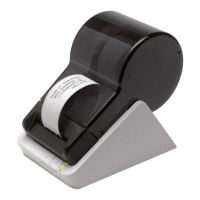
• Le stampanti SLP 620, 650 e 650SE possono utilizzare tutte le etichette SmartLabels distribuite da
Seiko Instruments Inc.
• Le etichette SmartLabels sono disponibili presso il rivenditore Seiko Instruments Inc. locale o
possono essere ordinate sul sito Internet di Seiko Instruments www.sii-ps.com/slp/
Importante: per ottenere risultati ottimali, si raccomanda di utilizzare le etichette SmartLabels originali di
Seiko Instruments Inc. Le etichette di altre marche potrebbero non essere compatibili con la
stampante SLP, oppure potrebbero danneggiare la stampante e invalidare la garanzia.
Risoluzione dei Problemi
In caso di problemi, o per ottenere maggiori informazioni sull'uso della stampante SLP, consultare il Manuale
utente delle SMART LABEL PRINTER (stampanti Smart Label) o la guida online.
Per accedere alla guida online, scegliere Smart Label Creator Help dal menu Help.
IT


 To Next Page
 Loading...