Metinleri Kopyalama (Sadece Windows).
Diğer programlarda kopyalamak istediğiniz metni seçin ve
Windows Görev Çubuğunun bildirim alanndaki Copy Text to Smart Label Creator simgesine tklayn
.
Etiketleri Değiştirme
Yazdrlan etiketleri, etiketler çkş yuvasyla ayn hizada olacak şekilde yrtn. Etiketleri kağt
giriş yuvasnda ters çevirmek için
düğmesini basl tutun. Etiketleri yazcdan dşarya
doğru
ÇEKMEYİN
. Yeni ruloyu bu klavuzun başnda açklandğ gibi takn.
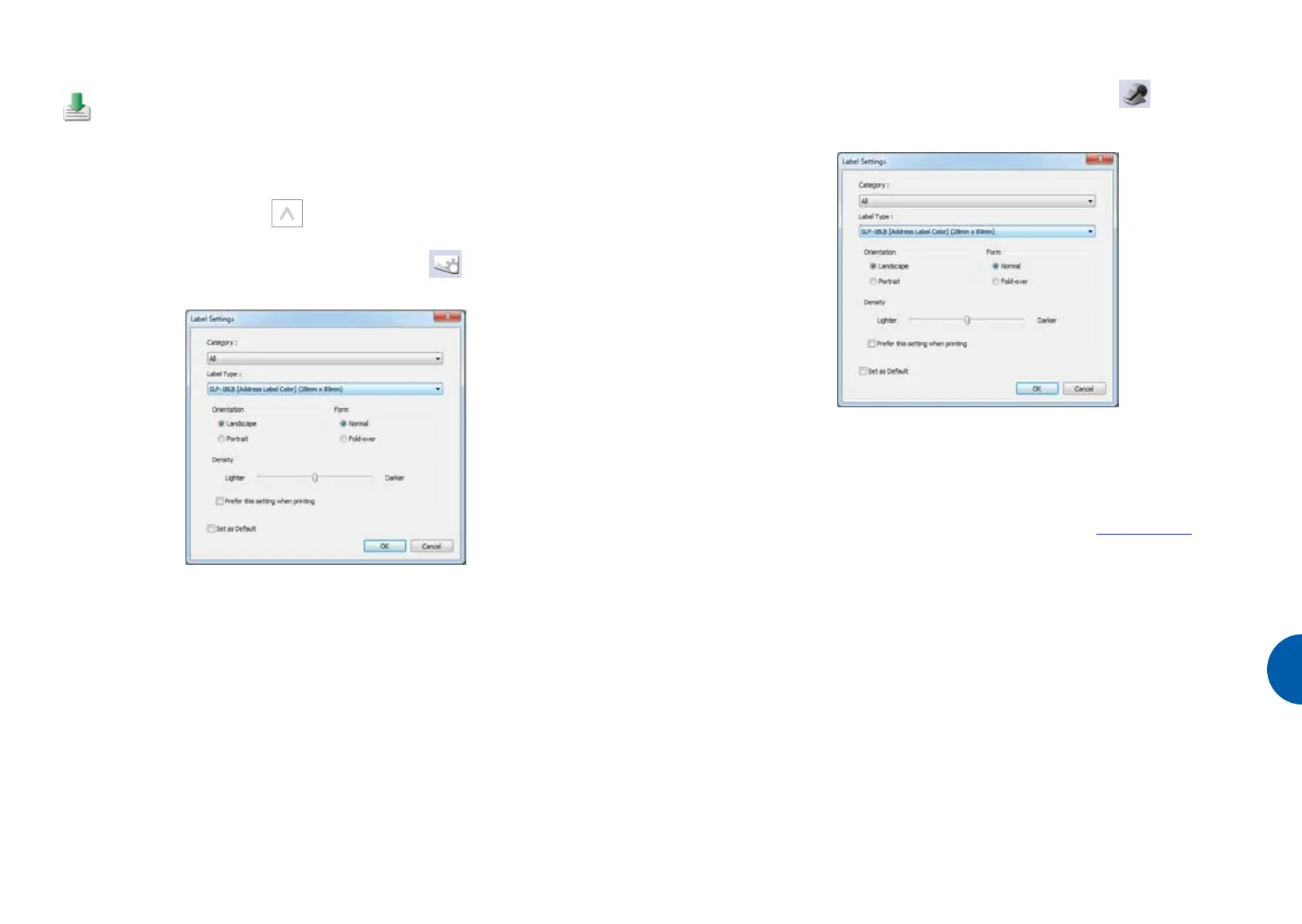
Smart Label Creator programnda farkl bir etiket türü seçmek için
simgesine tklayn.
Label Settings iletişim kutusundaki (Aşağdaki ekran görüntüsü) açlr listeden etiket türünü seçin.
Özellikle küçük etiketlerde etiket yazdrlrken yazdrlan ksm düzgün konumlandrlmadysa
yazdrma kenar boşluklar ayarlanabilir. Kenar boşluklarn ayarlamak için
simgesine
tklayn. Yazdrma iletişim kutusunun (Aşağdaki ekran görüntüsü) Margin Adjustment kaydrma
kontrolünü kaydrn.
Etiketleriniz Hakknda
SLP 620, 650 ve 650SE'de Seiko Instruments Inc. tarafndan sağlanan herhangi bir SmartLabels
kullanlabilir.
SmartLabels yerel Seiko Instruments bayinizden temin edilebilir veya www.sii-ps.com/slp/ adresi
vastasyla Seiko Instruments’tan sipariş edilebilir.
Önemli: En iyi sonuçlar için Seiko Instruments Inc.’e ait SmartLabels'n kullanlmas önerilir. Diğer markalar
SLP'nizle doğru şekilde çalşmayabilir veya yazcya hasar vererek garantinizi geçersiz klabilir.
Çeşitli durumlarda yaplacaklar...
SLP'nizi kullanrken bir sorun yaşarsanz veya ek bilgiye ihtiyaç duyarsanz SMART LABEL PRINTER (Akll
Etiket Yazcs) Kullanm Kulavuzu'nuza veya çevrimiçi yardma başvurun.
Çevrimiçi yardma erişmek için Help menüsünden Smart Label Creator Help 'i seçin.
TR


 To Next Page