Das erste Adressetikett (Windows)
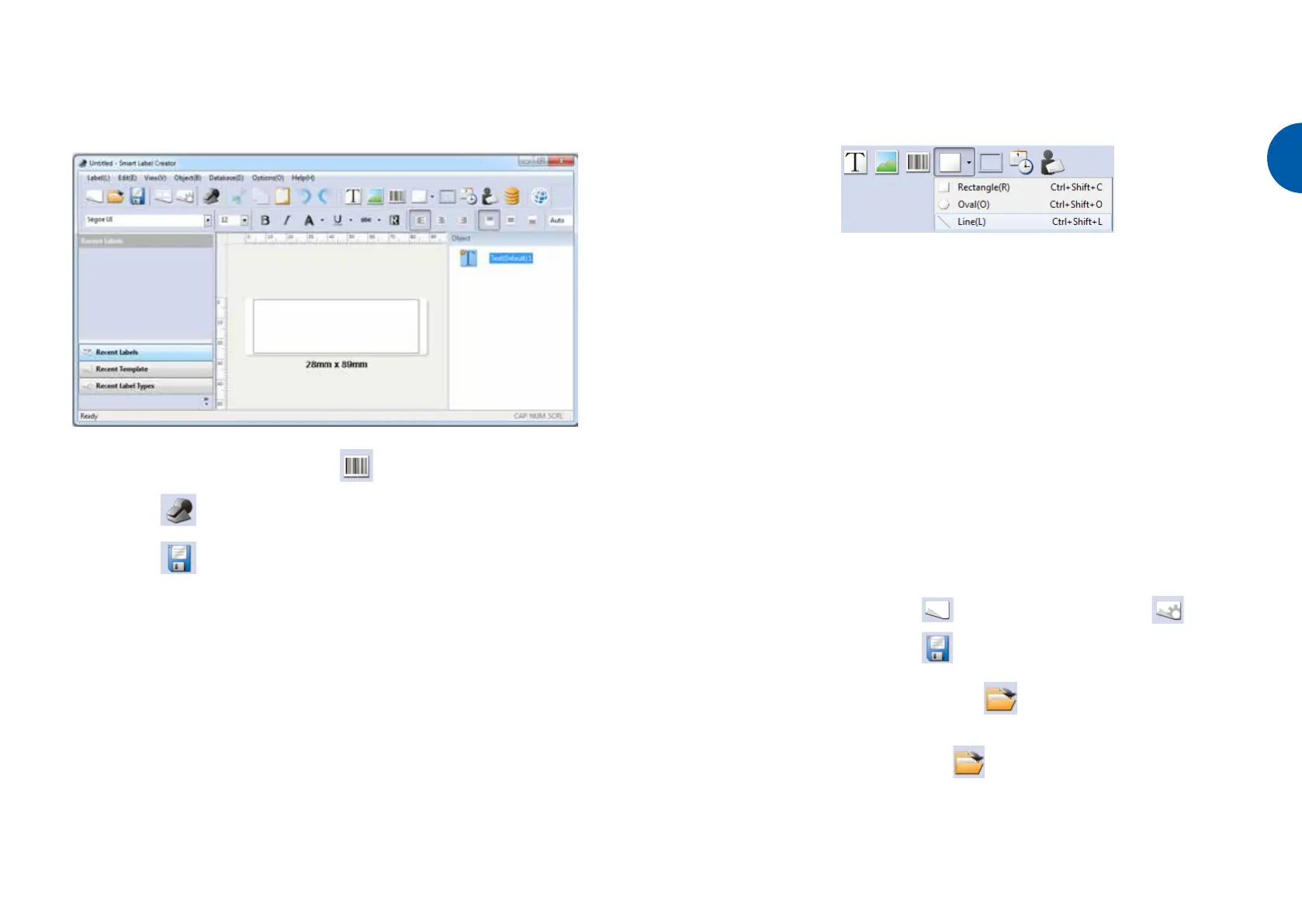
1. Doppelklicken Sie auf die Smart Label Creator-Symbole auf Ihrem Schreibtisch.
2. Das Standard-Adressetikett wird angezeigt (siehe Abbildung unten). Der Cursor befindet sich in einer
Position, in der die Textdaten eingegeben werden können. Sie können die Textdaten einfach eingeben.
• Ändern Sie die Schriftart oder den Text.
•
Um einen Strichcode hinzuzufügen, wählen Sie
.
3. Klicken Sie auf
, um das Etikett zu drucken.
4. Klicken Sie auf
, um das Etikett zu speichern.
Etikettelemente in Mac und Windows
Mit den Elementschaltflächen können Sie Ihren Etiketten verschiedene Elemente hinzufügen. Sie können
zwischen sechs Elementen auswählen (siehe Abbildung unten): Text, Image, Barcode, Drawings, Frame,
DateTime, und Return Address.
So verwenden Sie die Elementschaltflächen:
• Klicken Sie auf eine der Schaltflächen und positionieren Sie den Cursor an die gewünschte Stelle im
Etikett. Halten Sie die linke Maustaste gedrückt und ziehen Sie das Elementfeld auf die gewünschte
Größe
Um das Eigenschaften-Dialogfeld zu öffnen:
• Wählen Sie ein Element aus und machen Sie einen Rechtsklick, um das Kontextmenü des Elements
zu öffnen. Wählen Sie Properties, um das Eigenschaften-Dialogfeld des ausgewählten Elements zu
öffnen.
Um Elemente zu bewegen:
• Wählen Sie ein Element aus, bestätigen Sie, dass der Zeiger ein Bewegungszeiger ist und
verschieben Sie dann das Element.
Um die Größe der Elemente anzupassen:
• Wählen Sie ein Element aus, führen Sie die Maus auf die rechte untere Seite des ausgewählten
Elements und bestätigen Sie, dass der Zeiger ein Zeiger zur Veränderung der Größe ist.
Verschieben Sie dann das Element und passen Sie die Größe an.
Um die Standardeigenschaften von Elementen zu ändern, gehen Sie in das Object-Menü und wählen Sie
Default-Einstellungen bei Properties.
So geht's
Neue Etiketten erstellen: Klicken Sie auf . Wählen Sie zum Ändern des Formats .
Etiketten kategorisieren: Klicken Sie auf
. Im
Save
As-Dialogfeld legen Sie den Speicherort
fest. Geben Sie einen Dateinamen ein und klicken Sie auf
Save
.
Stapeldruck gespeicherter Etiketten: Klicken Sie auf
. Im
Open
-Dialogfeld wählen Sie die
gespeicherten Etiketten aus, die Sie drucken möchten und wählen Sie das Kontrollfeld
Print Selected File
.
Klicken Sie dann auf
Open.
Gespeicherte Etiketten öffnen: Klicken Sie auf
und wählen Sie das zu öffnende Etikett aus.
Das Etikett kann dann bearbeitet bzw. gedruckt werden.
DE


 To Next Page
 Loading...