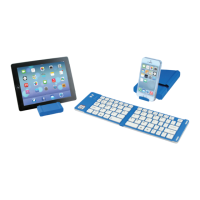
Guide d'instruction en Français
Guía de Instrucción en Español
Troubleshooting
If the iwerkz
TM
Keyboard does not pair with your device,
follow these steps:
• Check and verify that the iwerkz
TM
Keyboard is turned
on and charged.
• Check and verify that the Bluetooth
®
setting is
activated on your device.
• Check and verify that the passkey displayed on
screen during Step 4 of the “Pair it” process was
entered correctly
and that you pressed the “ENTER”
key to pair your device.
For additional troubleshooting, visit www.mywerkz.com.
TM
Le iwerkz
™
Clavier pliable Bluetooth
®
est conçu pour fonctionner avec votre
iPhone
®
, iPad
®
, Android
™
ou un autre appareil Bluetooth
®
compatible. Il inclut
un housse de protection durable qui fonctionne aussi d’un pupitre pour
votre tablette ou téléphone sans fil.
Ce qui est inclus:
Clavier Bluetooth
®
universal pliable
Compatible avec
Dépannage
Si le clavier iwerkz
™
ne groupe pas avec votre appareil, suivez ces étapes:
• Vérifiez et assurez-vous que le iwerks
™
clavier est allumé et chargée.
• Vérifiez et assurez-vous que le paramètre Bluetooth
®
est activé sur
votre appareil
• Vérifiez et assurez-vous que le mot de passe affiché à l'écran lors
de l'étape 4 sous “
Couplez-le”
du processus de grouper a entré
correctement et que vous avez appuyé sur la touche «ENTER» pour
grouper votre appareil.
Pour le dépannage, visitez www.mywerkz.com.
MISE EN ROUTE
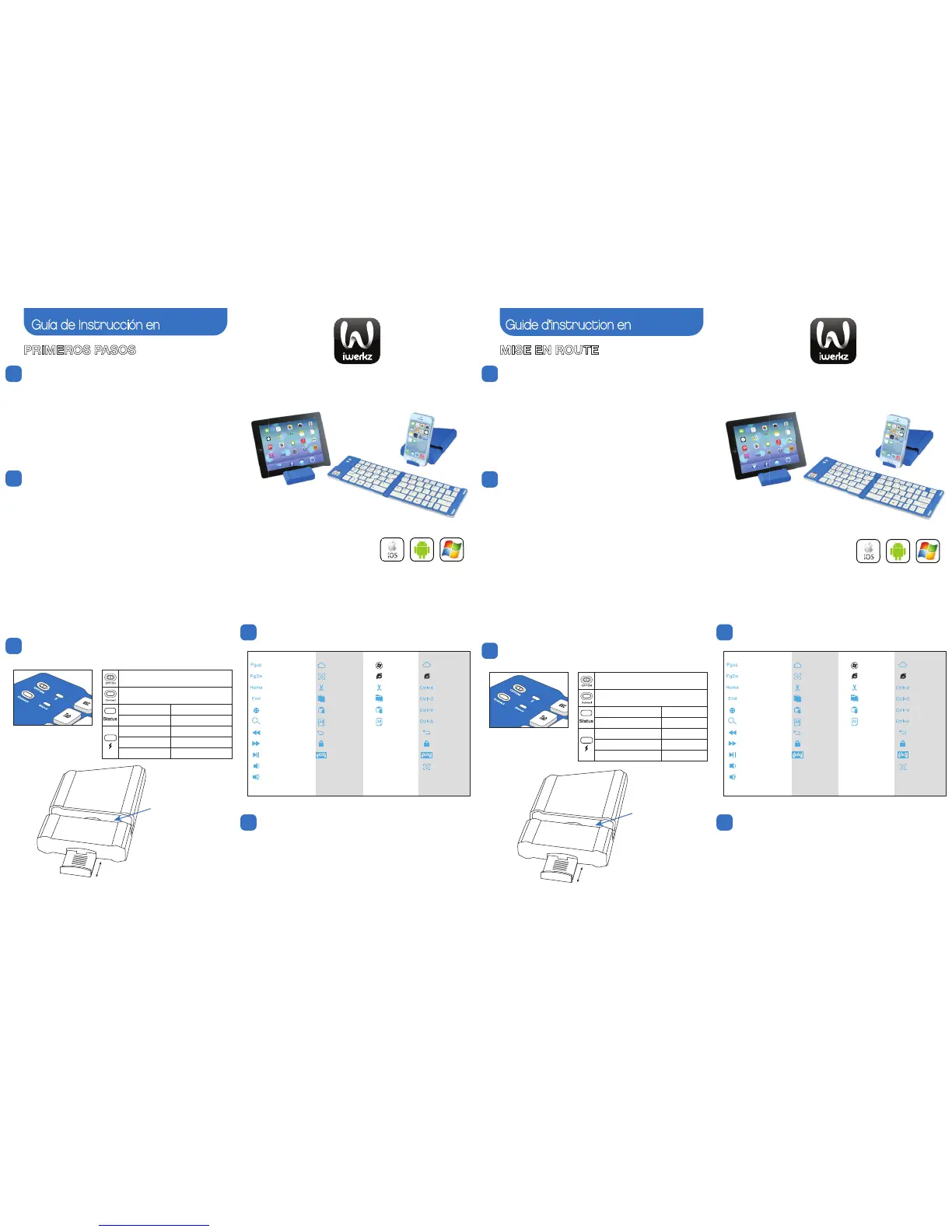
Chargez-le
(Environ 4 heures nécessaires pour charger complètement l'unité)
1. Branchez le micro bout du câble de recharge USB sur
le clavier.
2. Branchez le bout du câble USB dans un ordinateur ou
unadaptateur de charge
(non compris).
Remarque: Autonomie de la pile de clavier est environ 44 heures. Si le voyant
d'état rouge commence à clignoter pendant l'utilisation, une recharge minimum de 2
heures est recommandée.
Faites glisser l’interrupteur sur «OFF» pour préserver la vie de la pile.
Couplez-le
1. Assurez-vous que votre appareil possède la
fonction Bluetooth
®
.
2. Faites glisser le commutateur d'alimentation sur le
clavier iwerkz™ à la position «ON». Le voyant d'état
bleu clignotera pendant 4 secondes.
3. Appuyez sur le bouton «CONNECT» sur le iwerkz™
Clavier. Le voyant d'état bleu clignote.
4. Accédez à votre écran "Réglages" de votre iPhone
®
,
iPad
®
, Android™ ou d’autres périphériques
Bluetooth
®
et activez votre paramètre Bluetooth
®
.
Après activation, vous verrez "Bluetooth
®
3.0 clavier"
sur votre écran et d'un mot de passe.
5. Tapez le mot de passe en utilisant les touches sur
le iwerkz™ clavier et appuyez sur «ENTER» pour
finir le couplage.
Remarque: Seulement un appareil peut grouper simultanément.
Utilisez-le
Tablet tenir
ouverture
Étendez l’onglet pour l'utiliser comme un pupitre pour votre
téléphone sans fil.
Pour adjuster l’angle, faites glisser le devant de l'onglet en arrière.
Raccourcis de clavier
Universal IOS
®
Windows
®
Android
TM
Pour utiliser les touches de raccourci, appuyez et maintenez la touche "Fn" tout en appuyant
sur la touche de raccourci souhaité.
Curseur vers le haut Accueil Accueil Accueil
Curseur sur le Botom Diaporama Navigateur Web Navigateur Web
Curseur vers la Front Couper Couper Couper
Curseur à la fin Copy Copy Copy
Changer langue Pâte Pâte Pâte
Rechercher Sélectionner tout Sélectionner tout Sélectionner tout
Piste précédente Retour Retour
Piste suivante Verrouiller Verrouiller
Lecture / Pause Clavier Clavier
Volume vers le bas Carte
Volume vers le haut
OFF
Après Charger
Rouge Clignotant
Sur Charger
Lueur Rouge Pendant Charger
Lueur Bleu (4 sec.) Sur Clavier
Bleu Clignotant
Bouton de l'appareil “CONNECT”
Bouton ON/OFF
Prêt à Couplez
AVERTISSEMENT:
Ne l’approchez pas le clavier et l’housse
de protection des objets tranchants et
les liquides.
Ne placez pas objets lourds sur le clavier
ou l’housse. Éviter les températures
extrêmement chaudes et froides.
1
2
3
4
5
TM
El iwerkz
TM
Bluetooth
®
Teclado plegable está diseñado para
trabajar con iPhone
®
, iPad
®
, Android
TM
, u otros dispositivos
habilitados para Bluetooth
®
. Incluye un estuche durable y
protector que también funciona como un soporte para su
tableta o teléfono móvil
Qué está incluido:
Teclado Bluetooth
®
Plegable Universal
Compatible con
Solución de Problemas
Si el teclado iwerkz
TM
no se conecta a su dispositivo, siga estos pasos:
• Revise y verifique que el teclado iwerkz
TM
está activado y cargado.
• Verifique y compruebe que la configuración Bluetooth
®
está activada
en su dispositivo.
• Comprobar y verificar que el código de acceso correcto se ha introducido
y que aparece en la pantalla durante el Paso 4 del proceso “Conectarlo” y
que ha pulsado la tecla "Enter" para conectar el dispositivo.
Para la solución de problemas, visite www.mywerkz.com.
PRIMEROS PASOS
Cargarlo
(Aproximadamente se necesita 4 horas para cargar totalmente la unidad)
1. Conecte el extremo micro del USB cable de carga
en el teclado.
2. Conecte el dispositivo extremo USB en un
ordenador o adaptador de carga
(no incluido).
Nota: La duración de la batería del teclado es de aproximadamente 44 horas.
Si la luz de estado roja empieza a parpadear durante el uso, se recomienda un
mínimo de 2–horas de recarga.
Deslice el interruptor de encendido en “OFF” para ahorrar vida de la batería.
Conectarlo
1. Asegúrese de que el dispositivo tiene la capacidad
de Bluetooth
®
.
2. Deslice el interruptor de encendido en el teclado
iwerkz
TM
a la posición "ON". La luz de estado azul
parpadeará durante 4 segundos.
3. Pulse el botón "Conectar" en el iwerkz
TM
teclado. La luz de estado azul parpadeara.
4. Ir a la pantalla "Configuración" en su iPhone
®
,
dispositivo iPad
®
, Android
TM
, u otro compatible con
Bluetooth
®
y active su Bluetooth
®
ajuste.
Una vez activado, usted verá "Bluetooth
®
3.0
Teclado" en la pantalla y un código de acceso.
5. Escriba el código de acceso utilizando las teclas
del iwerkz
TM
teclado y presionar "Enter" para finalizar
el emparejamiento.
Nota: Sólo un dispositivo puede ser emparejado activamente a la vez.
Operarlo
Apertura soporte
tablet
Extienda la pestaña para usar como un soporte para
su teléfono móvil. Mueva la pestaña frontal hacia atrás
para ajustar el ángulo.
Atajos de Teclado
Universal IOS
®
Windows
®
Android
TM
Para utilizar las teclas de acceso directo, mantenga pulsada la tecla "Fn" mientras presiona la
tecla de acceso directo deseado.
Cursor de arriba Inicio Inicio Inicio
Cursor de abajo Presentación Navegador Web Navegador Web
Cursor en el frente Cortar Cortar Cortar
Cursor al final Copiar Copiar Copiar
Cambiar el Idioma Pegar Pegar Pegar
Buscar Seleccionar todo Seleccionar todo Seleccionar todo
Pista anterior Volver Volver
Pista siguiente Bloquear Bloquear
Reproducir / Pausa Teclado Teclado
Bajar volumen Mapa
Subir volumen
Apagado
Completamente Cargado
Rojo Intermitente
Necesita Cargarse
Rojo Brillante Cargandose
Azul Brillante (4 seg.) Teclado Encendido
Azul Intermitente
Botón Device “CONNECT”
ON/OFF Switch
Listo para Emparejarse
ADVERTENCIA:
Mantenga el teclado y la caja a
distancia de objetos cortantes y
líquidos. No coloque objetos
pesados sobre el teclado o
envoltura. Evite las temperaturas
frías y calientes extremas.
1
2
3
4
5
Appuyez et maintenez la touche "Fn" et sélectionnez le système d'exploitation de votre appareil
(IOS
®
, Windows
®
, ou Android
TM
).
Mantenga pulsada la tecla "Fn" y seleccione el sistema operativo de su dispositivo
(IOS
®
, Windows
®
o Android
™
).
Excepto Móviles
de Windows
®
Sauf De
Windows
®
Phones
Shift +
Shift +
Shift +
Shift +
Shift +
Shift +
Shift +
Shift +
iPhone® y iPad®
no está incluido.
iPhone® et iPad®
non comprises


 To Previous Page
 Loading...