SK
Diaľkový ovládač
1. STANDBY – Prepnutie TV do pohotovostného režimu a naopak.
2.
MUTE – Stlmenie zvuku.
3. 0 – 9 – priama voľba TV kanálu.
4. TV GUIDE – Otvára 7-dňový TV program (Digitálny režim).
5.
– Návrat na predchádzajúci sledovaný kanál.
6. PICTURE – Výber režimu obrazu.
7. VOL ▲/▼ – Zvýšenie/zníženie úrovne hlasitosti.
8. CH ▲/▼ – Zvýšenie alebo zníženie sledovaného kanála.
9. SOUND – Výber režimu zvuku.
10. SOURCE – Zobrazenie menu vstupov.
11. MENU – Zobrazenie OSD menu
12. EXIT – Opustenie všetkých menu.
13. (▲/▼/◄/►/OK) – Umožňuje vám prechádzať cez menu a upraviť
systémové nastavenia podľa vašich preferencií.
14. BACK – Späť na predchádzajúce menu.
15. FAV – Zobrazenie menu obľúbených položiek
16. INFO – Stlačte raz pre informáciu o aktuálnom/nasledujúcom kanáli.
Stlačte dvakrát pre informácie a programové informácie o aktuálnom
programe.
17. TEXT – Teletext režim - Zobrazenie teletextu.
18. SUBTITLE – Zapnúť/Vypnúť dialóg na spodnej časti obrazovky.
19. TV – Prepnutie do Digitálneho TV vstupu.
20. YouTube – Zobrazuje aplikáciu YouTube.
21. NETFLIX – Zobrazuje aplikáciu NETFLIX
22. NET+ – Zobrazuje menu AQUOS NET+.
23. Rec
1
– nahrávanie PVR.
24.
– Opakované spustenie aktuálnej kapitoly.
25.
– Posunutie dopredu na ďalšiu kapitolu.
26.
– Zastavenie prehrávania.
27. Rec List
1
– Otvorí zoznam nahrávok.
28.
– Prevíjanie späť
29.
– Prevíjanie vpred
30.
– Prehrávanie/pauza
31. FAREBNÉ TLAČIDLÁ – ďalšie funkcie v teletexte a TV menu
1
- k dispozícii len pre PVR funkciu
TV menu navigácia
Do menu sa dostanete stlačením tlačidla [MENU] na diaľkovom ovládači.
Do ponuky sa dostanete stlačením [OK]. Ak chcete zmeniť akékoľvek
predvolené nastavenie, použite tlačidlá pre ▲/▼/◄/► rolovanie.
Akékoľvek nastavenie potvrdíte tlačidlom [OK]. Menu môžete kedykoľvek
opustiť stlačením tlačidla [EXIT].
APLIKÁCIE
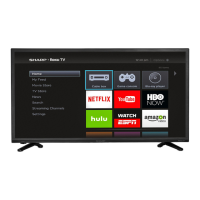
Obsahuje najčastejšie používané aplikácie na rýchly a jednoduchý prístup.
Net ix
Popredná svetová internetová televízna sieť. Ponúka tisíce lmov a
televíznych programov vrátane pôvodných seriálov, dokumentov a
lmov. Členovia môžu prehrávať, pozastaviť a obnoviť prehrávanie, a to
bez reklám alebo záväzkov. K tejto aplikácii sa môžete prihlásiť pomocou
svojho existujúceho konta Net ix. Ak ešte nemáte konto Net ix, môžete sa
zaregistrovať pomocou tejto aplikácie alebo pomocou o ciálnej webovej
lokality Net ix.
YouTube
Aplikácia na zdieľanie videí vám umožní objaviť a sledovať originálne
videá.
POZNÁMKA: Ak chcete, aby správne fungovala aplikácia Youtube, musíte
v televízore nastaviť správny dátum a čas. Ďalšie informácie o nastavení
dátumu/času v televízore nájdete v kapitole o ponuke ČAS tohto návodu na
použitie. Uistite sa, že vaša sieť neblokuje prístup k YouTube a že rýchlosť vášho
internetového pripojenia je dostatočne rýchla na pozeranie obsahu YouTube.
AQUOS NET+ - Otvorí portál Sharp SMART.
Prehliadač - aplikácia na sprístupnenie webových lokalít
prostredníctvom internetu. Navigácia v prehliadači:
CH+ - posunúť o stranu hore
CH- - posunúť o stranu dole
Červené tlačidlo - zobraziť/skryť panel s ponukami prehliadača
Žlté tlačidlo - priblíženie
Modré tlačidlo - oddialenie
NASTAVENIE
RÝCHLE NASTAVENIA
Zvuková stopa - Umožňuje vám zvoliť iný jazyk
zvuku pre digitálnu TV alebo médiá.
Titulky - Zapnite alebo vypnite titulky.
Stopa s titulkami - Zobrazí sa, keď je zapnutá voľba Titulky (vyššie)
a umožňuje vám vybrať, ktorá stopa s titulkami sa má použiť.
Teletext - Zapnite alebo vypnite teletext.
Zoznam záznamov - Zobrazuje zoznam nahratých televíznych programov
prostredníctvom pripojeného USB kľúča alebo USB pevného disku.
Zoznam úloh - Umožňuje vám zobraziť vaše pripomienky a nahrávky.
OBRAZ
Režim obrazu - Môžete si vybrať z nasledovných predvolených nastavení
Štandardný - Predvolené nastavenie
Film - Nastavte na svetlejšie farby a menej jasu.
Game (Hra) - Optimálny režim na hranie hier. Televízor
vypne všetky funkcie následného spracovania obrazu
na dosiahnutie minimálneho oneskorenia vstupu.
Užívateľský - Umožňuje vám manuálne meniť všetky nastavenia
Eco - Spotrebováva o 15% menej energie.
Dynamický - Odporúčané nastavenie pre rýchle sa pohybujúci obraz
Jas - Zvýšenie alebo zníženie jasu obrazu
Kontrast - Nastavuje vyváženie medzi čiernou a bielou
Farebná sýtosť - Zvyšuje farbu z čiernej a bielej
Odtieň - Umožní vám zvýšiť, alebo znížiť úroveň
tónovania obrazu (len pre NTSC signál)
Ostrosť - Zvýšenie alebo zníženie ostrosti obrazu.
Odtieň - Umožní vám zvýšiť, alebo znížiť úroveň
tónovania obrazu (len pre NTSC signál)
Teplota farieb - Vyberte si z nasledovných predvolených nastavení
Normálna - Predvolené nastavenie
Teplá - Zvýraznená červená farba v obraze
Studená - Zvýraznená modrá farba v obraze
Individuálne - Individuálne vyváženie RGB z ponuky „Nastavenia
pre expertov“. Odporúča sa iba pre pokročilých používateľov.
Pomer strán - Formát obrazu sa v rámci EU môže meniť
v závislosti od kanálu/vysielania. Existuje viac rozličných
možností na najlepšie uspokojenie vašich potrieb.
Auto - Automaticky zobrazí najlepší formát obrazu. Takže
obraz je v správnej polohe. Môžu za vyskytnúť čierne čiary
Na hornom/spodnom okraji a/alebo po stranách.
4:3 - Formát 4:3 je zobrazený v pôvodnej veľkosti. Na
vyplnenie obrazovky 16:9 sú zobrazené bočné pásy
16:9 - Formát obrazovky s regulárnym signálom 16:9.
Zoom 1/2 - Obraz má správny pomer strán, ale je priblížený.
Bod po Bode (HDMI) - Zobrazenie obrazu v
jeho originálnom rozlíšení bez zmien.
Celá obrazovka - Roztiahne obraz na celú obrazovku.
Nastavenia pre expertov
Redukcia šumu - Filtruje a zmenšuje šum (interferenciu) v obraze
Gamma - Nastavenie tónov medzi svetlými a tmavými castami obrazu.
Aktívny kontrast - Automaticky optimalizuje „podsvietenie“


 To Next Page
 Loading...