19
Preskočiť - Keď ste v režime digitálnej televízie a používate tlačidlá CH
+/-, vybratý kanál sa preskočí. Vyberte stlačením tlačidla [OK] kanál,
ktorý sa má preskočiť. Ak chcete zrušiť výber, stlačte opäť tlačidlo [OK].
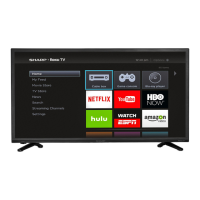
AQUOS NET+
AQUOS NET+ vám na vašom LCD televízore AQUOS dáva príležitosť
vyskúšať si množstvo aplikácií alebo surfovať web. Ak chcete mať prístup k
menu AQUOS NET+, stlačte na diaľkovom ovládači tlačidlo NET+ alebo ho
vyberte z menu Ďalšie aplikácie.
POZNÁMKA: Počkajte, kým sa televízor pripojí k sieti Wi-Fi.
To môže trvať niekoľko minút po zapnutí televízora.
Prechádzajte položkami menu pomocou tlačidiel ▲/▼/◄/►. Ak chcete
potvrdiť prehrávanie/zobrazenie položky, stlačte tlačidlo [OK]. Pre presun o
jeden krok stlačte tlačidlo [Menu] a pre prístup k ďalším funkciám použite
farebné tlačidlá. Ak chcete ukončiť menu AQUOS NET+, stlačte tlačidlo
[EXIT] (UKONČIŤ).
Domov - Domovská obrazovka s odporúčanými
lmami a nedávno otvorenými aplikáciami
Všetky aplikácie - Otvorí zoznam dostupných aplikácií
Filmy - Otvorí zoznam dostupných lmov
Televízna šou - Otvorí zoznam dostupných televíznych šou
Hudba - Otvorí zoznam dostupnej hudby a hudobných videí
Hry - zoznam hier a aplikácií súvisiacich s hraním.
Šport - zoznam aplikácií súvisiacich so športom.
Novinky - zoznam aplikácií pre novinky.
Vyhľadať - vyhľadávanie aplikácie pomocou
zadania jej názvu alebo časti názvu.
Moje aplikácie - po pridaní aplikácií do zoznamu „Moje aplikácie“ budete
mať rýchly prístup k svojim obľúbeným aplikáciám. Ak chcete pridať
aplikáciu do zoznamu, jednoducho označte ľubovoľnú aplikáciu a stlačte
zelené tlačidlo. Tá sa potom zobrazí vo vašom zozname „Moje aplikácie“.
Ak chcete odstrániť nechcenú aplikáciu zo zoznamu „Moje aplikácie“,
musíte označiť aplikáciu, ktorú chcete zmazať, a stlačiť ZELENÉ tlačidlo.
Nastavenia - V ponuke nastavení môžete zmeniť jazyk portálu Aquos
NET+, nastaviť lter pre aplikácie špeci cké pre vybratý jazyk a resetovať
všetky používateľské nastavenia späť na predvolené nastavenia.
RESET POUŽÍVATEĽSKÝCH NASTAVENÍ: Ak chcete úplne resetovať
všetky používateľské nastavenia na portáli AQUOS NET+, musíte
najprv vojsť do ponuky portálu a vybrať voľbu „Resetovať zariadenie“.
Vyberte pomocou kurzora voľbu ÁNO a potom na diaľkovom
ovládači stlačte OK na potvrdenie resetovania nastavení.
POZNÁMKA: Naše výrobky neustále vylepšujeme, aby sme splnili
požiadavky našich zákazníkov. V dôsledku našej neustálej snahy
budú do AQUOS NET+ neustále pridávané nové aplikácie. Aplikácie
a obsah v AQUOS NET+ sa môžu bez upozornenia zmeniť. Niektoré
funkcie a obsah nemusia byť vo vašej krajine dostupné.
7-dňový TV program
TV program je dostupný v digitálnom TV režime. Poskytuje informácie
o budúcich programoch (kde je to podporované digitálnym kanálom).
Môžete si pozrieť čas začiatku a konca všetkých programov na všetkých
kanáloch na nasledujúcich 7 dní a nastaviť si upomienky a naplánovať si
nahrávanie.
1. Stlačte [TV GUIDE]. Zobrazí sa TV program na nasledujúcich 7 dní.
2. Cez menu sa pohybujte pomocou ▲/▼/◄/►.
Teraz môžete:
Stlačením tlačidla [INFO] zobrazíte ďalšie informácie o zvýraznenom
programe.
Ak chcete nastaviť pripomienku, stlačte [ZELENÉ] tlačidlo na
zvýraznenom programe.
Stlačením
/ zobrazíte zoznam programov na predchádzajúci/
nasledujúci deň.
3. Stlačením [EXIT] ukončíte činnosť so 7-dňovým TV programom.


 To Next Page
 Loading...