„LCN“ i da„Automatsko ažuriranje liste kanala“ bude isključeno.
Preskoči - Kada ste u režimu digitalnog televizora i koristeći
CH +/- dugmad izabrani kanal će se preskočiti. Izaberite kanal
za preskakanje pritiskajući [OK] dugme, za poništavanje
obeleženog pritisnite [OK] dugme ponovo.
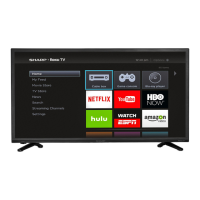
AQUOS NET+
AQUOS NET+ vam daje mogućnost da uživate u mnoštvu aplikacija ili da
surfujete internetom na vašem AQUOS LCD TV. Da biste pristupili AQUOS
NET+ meniju u bilo kom trenutku pritisnite dugme NET+ na daljinskoj
kontroli ili je izaberite sa menija Više aplikacija.
NAPOMENA: Molimo vas da sačekate dok se TV povezuje sa Wi-Fi
mrežom. Možda će trebati nekoliko minuta nakon što uključite TV.
Krećite se menijem koristeći ▲/▼/◄/► dugmad. Da biste potvrdili stavku
koju želite da reprodukujete/pregledate pritisnite [OK] dugme. Za „jedan
korak“ unazad pritisnite dugme [Meni], a da biste pristupili dodatnim
funkcijama koristite dugmad u boji.
Da biste napustili AQUOS NET+ pritisnite dugme [IZLAZ].
Kuća - Ekran kod kuće sa preporučenim lmovima
i aplikacijama koje su skoro otvarane
Aplikacije - Otvara listu dostupnih aplikacija
Filmovi - Otvara listu dostupnih lmova
TV serije - Otvara listu dostupnih TV serija
Muzika - Otvara listu dostupne muzike i muzičkih videa
Igre - Spisak igara i aplikacija u vezi sa igrama.
Sport - Spisak aplikacija u vezi sa sportom.
Novosti - Spisak novih aplikacija.
Pretraga - pretraga aplikacije putem unosa imena ili dela imena.
Moje aplikacije - Kada se dodaju aplikacije na spisak „Moje
aplikacije“, bićete u mogućnosti da brzo pristupite vašim omiljenim
aplikacijama. Da biste dodali aplikaciju na spisak, samo markirajte
bilo koju aplikaciju i pritisnite zeleno dugme, ovo će se sada pojaviti
na vašem spisku „Moje aplikacije“. Da biste uklonili neželjenu
aplikaciju sa spiska „Moje aplikacije“, morate da markirate aplikaciju
koju želite da izbrišete i da pritisnete ZELENO dugme.
Podešavanja - U meniju podešavanja možete da promenite
jezik Aquos NET+ portala, podesite lter za aplikacije koji je
speci čan za izabrani jezik i ponovo podesite sva korisnička
podešavanja na podrazumevana podešavanja.
PONOVNO PODEŠAVANJE KORISNIČKIH PODEŠAVANJA: Ako
želite da u potpunosti ponovo podesite sva korisnička podešavanja
na AQUOS NET+, morate prvo da uđete u meni Podešavanja portala
i izaberete „Ponovo podesite svoj uređaj“. Molimo vas da izaberete
DA sa kursorom a zatim pritisnete OK na daljinskom upravljaču
da biste potvrdili ponovno podešavanje podešavanja.
NAPOMENA: Da bismo izašli u susret zahtevima naših kupaca,
poboljšavamo naše proizvode. Kao rezultat naših neprekidnih napora,
nove aplikacije će se neprekidno dodavati na AQUOS NET+. Aplikacije
i sadržaj u AQUOS NET+ mogu da se promene bez napomene. Neke
od funkcija i sadržaja možda nisu dostupni u vašoj zemlji.
Televizijski vodič za 7 dana
Televizijski vodič je dostupan u režimu Digitalna televizija. On nudi
informacije o predstojećim programima (tamo gde je podržan od strane
digitalnog kanala). Možete da pregledate početak i kraj svih programa i na
svim kanalima za sledećih 7 dana i da podesite podsetnike.
1. Pritisnite [TV GUIDE]. Pojaviće se sledeći televizijski vodič za
2. 7 dana. Krećite se kroz meni koristeći ▲/▼/◄/►.
Sada možete:
Pritisnite [INFO] da pregledate dalje informacije o markiranom
programu.
Pritisnite [ZELENO] dugme na markiranom programu za podešavanje
podsetnika.
Pritisnite
/ da biste pregledali listu programa prethodnog/
sledećeg dana.
3. Pritisnite [EXIT] da biste izašli iz televizijskog vodiča za 7 dana.
SR


 To Next Page
 Loading...