EL
1. Μπορείτε να περιηγηθείτε στο ενού χρησιοποιώντα τα κουπιά
κύλιση ▲/▼/◄/►. Για να επιβεβαιώσετε την αναπαραγωγή/
προβολή του επιθυητού στοιχείου, πατήστε το κουπί [OK].
2. Κατά την προβολή περιεχοένου πορείτε να ελέγχετε τι λειτουργίε
αναπαραγωγή χρησιοποιώντα τα κουπιά του τηλεχειριστηρίου
ή καλώντα το ενού περιήγηση και επιλέγοντα τα κουπιά επί τη
οθόνη ▲/▼/◄/► και [OK]
ΣΗΜΕΙΩΣΗ: Τα καλώδια επέκτασης USB δεν συστήνονται καθώς
μπορεί να προκαλέσουν μείωση της ποιότητας εικόνας/ήχου και
διακοπές κατά την αναπαραγωγή του περιεχομένου USB.
Miracast*
Επιτρέπει την παρακολούθηση περιεχοένου από το smartphone
ή την ταπλέτα στην οθόνη τη τηλεόραση. Η ασύρατη σύνδεση
πραγατοποιείται χρησιοποιώντα Wi-Fi Direct, ε αποτέλεσα να
ην απαιτείται πρόσβαση σε δίκτυο Wi-Fi. Μπορείτε να οιραστείτε
περιεχόενο από το smartphone ή την ταπλέτα σα ε σύστηα Android
4.4 και νεότερο.
ιακοιστή Μέσων
Πραγατοποιείται αυτόατη αναζήτηση διακοιστών ψηφιακών έσων
(DMS) που έχουν συνδεθεί στο οικιακό σα δίκτυο και επιτρέπει την
αναπαραγωγή και παρουσίαση του περιεχοένου από του διακοιστέ
έσων.
* - Η λειτουργία αυτή διατίθεται μόνο σε επιλεγμένες συσκευές smart-
phone και notebook.
ΠΗΓΕΣ
Από αυτό το ενού, πορείτε να αλλάξετε το σήα εισόδου τη
τηλεόραση σε διαφορετική πηγή/συνδεένη συσκευή.
ΛΙΣΤΑ ΚΑΝΑΛΙΝ
Για να ενεργοποιήσετε τη λίστα καναλιών, πατήστε το κουπί [OK]
ενώ παρακολουθείτε τηλεόραση. Αυτό σα επιτρέπει να επιλέξετε
γρήγορα ένα κανάλι για παρακολούθηση – επιλέξτε το επιθυητό κανάλι
χρησιοποιώντα τα βέλη πάνω και κάτω ή τα κουπιά CH +/- στο
τηλεχειριστήριο. Πατήστε [OK] για προβολή.
Ενώ βρίσκεστε σε αυτό το ενού, πορείτε να προβείτε στι ακόλουθε
δύο επιλογέ:
Φιλτράρισα καναλιών: πατήστε [INFO]: Αυτό σα επιτρέπει να
φιλτράρετε τα κανάλια που εφανίζονται στη λίστα καναλιών κατά τύπο.
Επεξεργασία καναλιών: πατήστε [MENU]: Μεταβαίνοντα σε
αυτή τη λειτουργία, πορείτε να προσθέσετε κανάλια στη λίστα
των αγαπηένων σα, να ετακινήσετε ή να παραλείψετε κανάλια.
Χρησιοποιήστε τα κουπιά βέλου για να ορίσετε την επιλογή σα.
Fav - προσθέστε ένα κανάλι στη λίστα αγαπηένων σα πατώντα το
[OK] αφού φτάσετε στο επιθυητό κανάλι. Πατήστε ξανά για αφαίρεση
από τη λίστα αγαπηένων. Τα αγαπηένα πορούν να επιλέγονται σε
κανονική λειτουργία ψηφιακή τηλεόραση πατώντα το κουπί [FAV].
ιαγραφή - Οριστική διαγραφή καναλιού. Μπορεί να
ανακτηθεί όνο έσω ανασυντονισού. Για να επιλέξετε
κανάλι για διαγραφή, πατήστε το κουπί [OK].
Μετακίνηση - Μετακίνηση του επιλεγένου καναλιού σε διαφορετική
θέση. Πατήστε [OK] στο επιλεγένο κανάλι και ετακινήστε το
επιλεγένο κανάλι ε τα βέλη πάνω και κάτω στην επιθυητή θέση.
Πατήστε [OK] για επιβεβαίωση τη νέα θέση στη λίστα καναλιών.
ΣΗΜΕΙΩΣΗ: Για να μετακινήσετε κανάλια, βεβαιωθείτε πως το
μενού καναλιών είναι το "LCN" και πως έχει απενεργοποιηθεί
η "Λίστα αυτόματης ενημέρωσης καναλιών".
Παράλειψη - Στη λειτουργία ψηφιακή τηλεόραση, και
χρησιοποιώντα τα κουπιά CH +/-, το επιλεγένο κανάλι θα
παραλείπεται. Επιλέξτε ένα κανάλι για παράλειψη πατώντα το
κουπί [OK]. Για αναίρεση επιλογή, πατήστε ξανά το κουπί [OK].
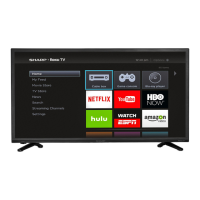
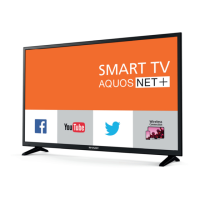
AQUOS NET+
Η πύλη AQUOS NET+ σα δίνει τη δυνατότητα να απολαβάνετε ποικιλία
εφαρογών ή περιήγηση στον Ιστό από την τηλεόραση AQUOS LCD.
Για πρόσβαση στο ενού AQUOS NET+ πατήστε το κουπί NET+ στο
τηλεχειριστήριο ή επιλέξτε το από το ενού Περισσότερε εφαρογέ τη
τηλεόραση.
ΣΗΜΕΙΩΣΗ: Περιμένετε λίγο για να συνδεθεί η τηλεόραση στο δίκτυο Wi-Fi.
Αυτό μπορεί να διαρκέσει λίγα λεπτά μετά την ενεργοποίηση της τηλεόρασης.
Περιηγηθείτε στο ενού χρησιοποιώντα τα κουπιά κύλιση ▲/▼/◄/►.
Για να επιβεβαιώσετε την αναπαραγωγή/προβολή του επιθυητού
στοιχείου, πατήστε το κουπί [OK]. Για ετάβαση προ τα πίσω 'ενό
βήατο' πατήστε το κουπί [Menu], ενώ για πρόσβαση σε επιπρόσθετε
λειτουργίε χρησιοποιήστε τα έγχρωα κουπιά.
Για έξοδο από το AQUOS NET+ πατήστε το κουπί [EXIT].
Αρχική - Αρχική οθόνη ε συστηνόενε ταινίε
και εφαρογέ που άνοιξαν πρόσφατα
Apps - Ανοίγει ια λίστα διαθέσιων εφαρογών
Ταινίε - Ανοίγει ια λίστα διαθέσιων ταινιών
Τηλεοπτικέ εκποπέ - Ανοίγει ια λίστα
διαθέσιων τηλεοπτικών εκποπών
Μουσική - Ανοίγει ια λίστα διαθέσιη Μουσική και Μουσικών βίντεο
Παιχνίδια - Κατάλογο παιχνιδιών και εφαρογών σχετικών ε αυτά.
Αθλητικά - Κατάλογο αθλητικών εφαρογών.
Ειδήσει - Κατάλογο ειδησεογραφικών εφαρογών.
Αναζήτηση - αναζήτηση εφαρογών εισάγοντα το
όνοα ή τήα του ονόατο των εφαρογών.
Οι εφαρογέ ου - Προσθέτοντα εφαρογέ στον κατάλογο “Οι
εφαρογέ ου”, πορείτε να έχετε γρήγορη πρόσβαση στι αγαπηένε
σα εφαρογέ. Για προσθήκη ια εφαρογή στον κατάλογο,
απλώ επισηάνετε οποιαδήποτε εφαρογή και πατήστε το πράσινο
κουπί. Η εφαρογή αυτή θα εφανίζεται από τώρα στον κατάλογο
"Οι εφαρογέ ου". Για αφαίρεση ανεπιθύητη εφαρογή από τον
κατάλογο “Οι εφαρογέ ου”, πρέπει να επισηάνετε την εφαρογή
που επιθυείτε να διαγράψετε και να πατήσετε το ΠΡΑΣΙΝΟ κουπί.
Ρυθίσει - Στο ενού ρυθίσεων πορείτε να αλλάξετε τη γλώσσα τι
πύλη Aquos NET+, να ρυθίσετε ένα φίλτρο εφαρογών συγκεκριένα
για τη γλώσσα που έχει επιλεχθεί και να εκτελέσετε επαναφορά
όλων των ρυθίσεων χρήστη στι προεπιλεγένε ρυθίσει.
ΕΠΑΝΑΦΟΡΑ ΡΥΘΜΙΣΕΩΝ ΧΡΗΣΤΗ: Αν επιθυμείτε την πλήρη
επαναφορά όλων των ρυθμίσεων χρήστη στην πύλη AQUOS NET+, πρέπει
πρώτα να μεταβείτε στο μενού Ρυθμίσεις της πύλης και να επιλέξετε
“Επαναφορά συσκευής”. Επιλέξτε ΝΑΙ με τον δρομέα και στη συνέχεια
πατήστε OK στο τηλεχειριστήριο για επιβεβαίωση των ρυθμίσεων.
ΣΗΜΕΙΩΣΗ: Βελτιώνουμε συνεχώς τα προϊόντα μας προκειμένου να
ανταποκρινόμαστε στις απαιτήσεις των πελατών μας. Ως αποτέλεσμα
των συνεχιζόμενων προσπαθειών μας, θα προστίθενται συνεχώς νέες
εφαρμογές στο AQUOS NET+. Οι εφαρμογές και το περιεχόμενο του AQUOS
NET+ μπορεί να μεταβάλλονται χωρίς προειδοποίηση. Ορισμένες από τις
λειτουργίες και τα περιεχόμενα μπορεί να μην είναι διαθέσιμα στη χώρα σας.
7ήερο Οδηγό τηλεοπτικού
προγράατο
Ο Οδηγό τηλεοπτικού προγράατο είναι διαθέσιο στη λειτουργία
ψηφιακή τηλεόραση. Παρέχει πληροφορίε σχετικά ε τα προσεχή
προγράατα (εφόσον υποστηρίζεται από το ψηφιακό κανάλι). Μπορείτε
να δείτε την ώρα έναρξη και λήξη όλων των προγραάτων και όλων των
καναλιών για τι επόενε 7 ηέρε και να ορίσετε υπενθυίσει.
1. Πατήστε [TV GUIDE]. Εφανίζεται ο οδηγό τηλεοπτικού
προγράατο για τι επόενε 7 ηέρε.
2. Περιηγηθείτε στο ενού χρησιοποιώντα τα ▲/▼/◄/►.
Τώρα πορείτε να:
Πατήστε [INFO] για προβολή περαιτέρω πληροφοριών σχετικά ε το


 To Next Page
 Loading...