HU
további információkat a rmware tartalmazza. Vegye fel a kapcsolatot
ügyfélszolgálatunkkal vagy látogasson el a ‘www.sharp.eu/av’ oldalra.
Szoftverfrissítés (NET) - Lehetővé teszi a TV szoftverének
az Interneten keresztüli frissítését. Ez a funkció új
szoftvereket keres és szükség esetén frissíti.
MEGJEGYZÉS: A TV bekapcsolásakor automatikusan megkeresi a
szoftver újabb változatait. Ha új szoftvert talál, akkor megkérdezi
öntől, hogy szeretné-e letölteni és telepíteni. Ha az "Igen" lehetőséget
választja, akkor a TV a legfrissebb változatra frissít.
FIGYELEM: Ne kapcsolja ki a TV főkapcsolóját, amíg a frissítés nincs kész!
Gyári beállítások tárolása - Visszaállítja a menüket a gyári beállításokra.
HDMI CEC* - Lehetővé teszi, hogy a TV távvezérlőjével
irányítsa a HDMI-n keresztül csatlakoztatott eszközöket.
Készülék lista* - Lehetővé teszi, hogy elérje a csatlakoztatott
eszközök menüjét és a TV távirányítójával lépkedjen a menüben.
HDMI CEC - a HDMI CEC funkció be/kikapcsolása.
Auto alvás kapcs.* - Automatikusan ki/bekapcsolja a
csatlakoztatott eszközöket a HDMI CEC keresztül.
HDMI ARC* - A földi/műholdas sugárzástól érkező audio jeleket
HDMI-n keresztül az AV-vevőhöz továbbítja kiegészítő kábel
használata nélkül. Ez a funkció csak a HDMI 2 kimeneten érhető el.
* - A csatlakoztatott eszköznek támogatnia kell a HDMI CEC szabványt.
LED állapot - Lehetővé teszi a felhasználó számára, hogy ki/bekapcsolja
a LED jelzőfényt a TV működése közben. (Ha ez a funkció KI van
kapcsolva, a LED jelzőfény villogni fog, ha a távirányítót használják).
HbbTV - A felhasználó ki/bekapcsolhatja a HbbTV funkciót. A HbbTV
funkció használatához a TV-t az internethez kell csatlakoztatni, és a
kiválasztott csatornának támogatnia kell a HbbTV szolgáltatást.
Verzió információ - megmutatja a TV szoftverének verzióját.
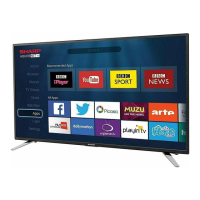
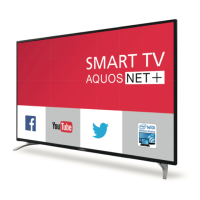
AQUOS NET+
Az AQUOS NET+ szolgáltatása révén kiélvezheti a különböző alkalmazások
nyújtotta előnyöket és böngészhet az interneten AQUOS LCD TV-jén
keresztül. Az AQUOS NET+ menü eléréséhez nyomja meg bármikor a
távirányító NET+ gombját, vagy válassza ki a TV További alkalmazások
menüből.
MEGJEGYZÉS: Várja meg, amíg a TV készülék csatlakozik a Wi-Fi
hálózathoz. Ez néhány percig tarthat a TV bekapcsolását követően.
A menüben a ▲/▼/◄/► gombok használatával mozoghat. A lejátszani
vagy megtekinteni kívánt elem megerősítéséhez nyomja meg az [OK]
gombot. Az egy lépéses visszalépéshez nyomja meg a [Menu] gombot, a
további funkciók eléréséhez pedig használja a színes gombokat.
Az AQUOS NET+ elhagyásához nyomja meg az [EXIT] gombot.
Kezdőlap - Kezdőképernyő javasolt lmekkel és
közelmúltban megnyitott alkalmazásokkal
Alkalmazások - Megnyitja a rendelkezésre álló alkalmazások listáját
Filmek - Megnyitja az elérhető lmek listáját
TV műsorok - Megnyitja a rendelkezésre álló TV műsorok listáját
Zene - Megnyitja a rendelkezésre álló zeneszámok és videóklipek listáját
Játékok - Játékok és játékkal kapcsolatos alkalmazások listája.
Sport - Sporthoz kapcsolódó alkalmazások listája.
Hírek - Hírszolgáltató alkalmazások listája.
Keresés - alkalmazások keresése az alkalmazás teljes
nevének, vagy egy részének a megadásával.
Kedvencek - Alkalmazásokat adhat a “Kedvencek” listához, és így
gyorsabban érheti el kedvenc appjait. Egy alkalmazás listához
adásához egyszerűen csak jelölje ki a kívánt applikációt és nyomja
meg a zöld gombot. Ezzel az app bekerül a "Kedvencek" listába. Ha
egy alkalmazást el kíván távolítani a “Kedvencek” listából, jelölje
ki az app-ot és nyomja meg a ZÖLD gombot a törléshez.
Beállítások - A beállítások menüben megváltoztathatja az Aquos NET+
portál nyelvét, beállíthat egy alkalmazás szűrőt a kiválasztott nyelvhez, és
visszaállíthatja a felhasználói beállításokat az alapértelmezett értékekre.
FELHASZNÁLÓI BEÁLLÍTÁSOK TÖRLÉSE: Ha törölni szeretné az összes
felhasználói beállítást az AQUOS NET+ portálon, akkor először lépjen be
a portál Beállítások menüjébe, majd válassza ki a "Készülék visszaállítása"
(Reset your device) opciót. Válassza ki az IGEN (YES) opciót a kurzorral,
majd nyomja meg az OK gombot a távirányítón a törlés jóváhagyásához.
MEGJEGYZÉS: Az ügyfelek igényeinek kielégítéséhez folyamatosan
fejlesztjük termékeinket. Folyamatos erőfeszítéseink eredményeként
az AQUOS NET+ állandóan új alkalmazásokkal bővül. Az AQUOS
NET+ alkalmazásai és tartalma előzetes értesítés nélkül módosulhat.
Néhány funkció és tartalom lehet, hogy nem érhető el országában.
7 napos TV műsor
A TV műsor digitális TV módban érhető el. Információt nyújt a soron
következő műsorokról (ha ezt támogatja a digitális csatorna). Megnézheti
az elkövetkező 7 nap minden csatornájának összes műsorának kezdeti és
befejező idejét, és beállíthat emlékeztetőket.
1. Nyomja meg a [TV GUIDE] gombot. Megjelenik a következő 7 nap TV
műsora. A menüben a ▲/▼/◄/► gombokkal lépegethet.
A következőket teheti:
A PIROS gomb megnyomásával felveheti a kiválasztott TV csatornák
műsorait.
A ZÖLD gomb megnyomásával beállíthat emlékeztetőket.
A SÁRGA gomb megnyomásával megnézhet egy előző napot.
2. A KÉK gomb megnyomásával megnézheti a következő napot.
Az [INFO] részletes információkat közöl a kiválasztott műsorról.
3. A 7 napos TV műsorból való kilépéshez nyomja meg az [EXIT]
gombot.
* - csak a felvétel funkcióval rendelkező modelleken
USB felvétel - Digitális mód*
A TV beépített USB felvételi móddal rendelkezik. Ez a funkció Digitális
módban érhető el egy kompatibilis USB pendriveot vagy USB merevlemezt
használva. A funkció az alábbi előnyöket kínálja:
• Megállíthatja az élő TV adást, majd lejátszhatja, előre léphet és vissz-
augorhat a műsorban (az élő TV adástól függően).
• Egyetlen gombnyomással rögzítheti a műsort, ha szeretné.
• Egyszerű felvétel programozás a 7 napos TV műsor segítségével.
A termék jellegéből adódóan nagysebességű USB memóriát/pendriveot
kell használni (mivel a TV egyidejűleg ír és olvas is a meghajtóról. Néhány
memória/pendrive elképzelhető, hogy nem alkalmas az ilyen jellegű
használatra).
Minimum követelmények - USB memória
Olvasási sebesség - 20 Mb/s (Megabit per másodperc)
Írási sebesség - 6 Mb/s (Megabit per másodperc)
Az élő TV műsor megállítása (Time Shift)*
Az élő TV műsor megállítása nagyon egyszerű.
• Nyomja meg a play/pause gombot és a televízió műsor megáll, az élő
adást pedig rögzíti a készülék. A műsor folytatásához nyomja meg újból
a play/pause gombot.
• Nyomja meg a fast forward gombot a felvételben való előrébb lépéshez
(pl. reklámok átugrásához).
• Nyomja meg a fast rewind gombot a felvételben való visszalépéshez (pl.
ha túl gyorsan lépett előre a fast forward gombbal).
TIPP: Ha készenléti módba kapcsolja a TV-t vagy csatornát
vált, a Time Shift memória törlődik. A time shift funkció
újraindításához meg kell nyomnia a play/pause gombot.
Egy gombos felvétel
Bármikor úgy dönthet, hogy rögzíti (felveszi) az éppen nézett csatorna
tartalmát. Ehhez csak meg kell nyomnia a [REC] gombot.
TIPP: Ez a televízió egy TV tunerrel rendelkezik, ezért csak azt


 To Next Page
 Loading...