17
7.2) Connexion Client
première page seconde page
SSID : saisissez le nom du réseau local sans fil IP Centrale : comme routeur par défaut, mais choisissez le nœud disponible (*)
MAC Interface Wi-Fi : s'affiche automatiquement DNS primaire et secondaire : laissez le paramètre proposé par la machine
Authentification réseau local : pressez et sélectionnez le mode SubNet mask : proposez 255.255.255.0
Mot de passe Wi-Fi : saisissez le mot de passe du réseau local Routeur par défaut : adresse du routeur local qui accède directement au réseau.
Région Wi-Fi : pressez et sélectionnez celle appropriée
Protocole Wi-Fi : il s'affiche automatiquement
(*) même réseau que celui du routeur par défaut, mais avec les 3 derniers bits univoques au sein du réseau (par exemple, routeur 192.168.1.1 – centrale 192.168.1.XXX)
Si un PC est connecté au Wi-Fi et si vous connaissez l'adresse du routeur (192.168.xxx.xxx), vous pouvez obtenir les données en saisissant directement cette adresse sur le
navigateur. Vous pouvez également télécharger des applications telles que « fing » et « NETLOOK » pour afficher les réseaux locaux, repérer celui que vous recherchez et visualiser
l'IP et les autres données nécessaires. La connexion correcte de la centrale est affichée en haut à gauche de l'écran. Si ce n'est pas le cas, après avoir vérifié l'exactitude des
données, redémarrez la centrale (Fonctions → Redémarrer).
Attention ! Sélectionner : Autres paramètres de communication → Activer connexion Internet : si celle-ci n'est pas activée, il n'y aura pas de connexions possibles !
7.3) Connexion en tant que point d'accès
première page seconde page
SSID : s'affiche automatiquement, mais est modifiable Canal IRC : le canal 1 est proposé par défaut (modifiable si occupé par les chiffres de 1 à 13)
MAC Interface Wi-Fi : s'affiche automatiquement DHCP automatique : activez-le
Authentification réseau local : pour des raisons de sécurité, sélectionnez un mode IP Centrale : automatiquement proposée, mais variable si nécessaire
Mot de passe Wi-Fi : saisissez un mot de passe pour le réseau local Wi-Fi créé IP de départ : automatiquement proposée, mais variable si nécessaire
Région Wi-Fi : pressez et sélectionnez celle appropriée Subnet mask : proposez 255.255.255.0
Protocole Wi-Fi : s'affiche automatiquement IP finale : automatiquement proposée, mais variable si nécessaire
Attention ! IP de départ : la centrale propose une adresse IP de départ, que vous ne devez modifier que si localement sont présents d'autres dispositifs avec la même adresse.
Nous vous conseillons donc de laisser l'adresse affichée sur la machine. Quoi qu'il en soit, évitez des adresses finales inférieures à 10. Ce, afin de rendre disponibles 10 positions
pour les caméras et/ou PhotoPir.
Attention ! Dans cette configuration, en attendant la mise à jour du logiciel mentionnée au point 7.0), vous ne pouvez recevoir que des images prises suite à des alarmes et pas sur
demande, sous forme de courriel (Configurez l'écran correspondant).
Attention ! Sélectionner : Autres paramètres de communication → Activer connexion Internet : si celle-ci n'est pas activée, il n'y aura pas de connexions possibles !
7.4) Application Silentron: ils sont disponibles deux APP, déchargeables gratuitement du WEB et utilisables de la façon suivante. Regardez la démo, puis passez à la
programmation de l’application sur votre smartphone.
7.4.1) App SILENYA ADV : on peut l'utiliser localement et de lointain avec les centrales programmées Client et seul localement avec programmation Access Point
Programmation sur le smartphone
ID- adresse de réseau local : même adresse que celle de la centrale Description : saisissez le nom du système (texte libre)
Numéro de série : sélectionner Paramètres centrale → (numéro de série de la centrale) Utilisateur : tapez le nom d’usager exactement comme affiché sur la centrale
PIN : entrez le code pin de l’utilisateur
Opérations sur la centrale : sélectionnez Gestion utilisateur → Activer gestion directe via APP → Activer gestion notifications via APP
Association du Smartphone avec la centrale: acheminer la procédure d'association de l'APP pour chaque smartphone qu'il utilise l'APP. Pendant l'opération il faut la confirmer sur
le téléphone quand demandé: on aura un signal sonore à la fin et sur la centrale le nom du téléphone jumelé sera visualisé. Dans les pages Usager il est possible de voir chaque
téléphone qualifié, modifier sa nom et effacer l'association de manière telle qui ne puisse plus gérer la centrale et le Cloud n'envoie plus les informations.
7.4.2) App SILENYA ADV SMS: cet App est utilisable localement et de lointain avec les centrales douées de module GSM. Seul disponible pour Android.
Cet APP est limité aux opérations M/A et à l'activation ou contrôle des relais de la centrale et par radio Radioswitch 7300-7301 . Pour commander e/o vérifier les relais il faut
écrire sur le téléphone le nom exact assigné au relais, en phase de configuration de l'App.
7.5) Configuration de l'e-mail pour l'envoi par e-mail des prises de vue d'alerte en tant que pièces-jointes.
L’opération est possible aussi bien pour l’installateur que pour l’utilisateur maître. Activer gestion email : activez et validez par OK.
IP SMTP : saisissez le nom du serveur SMTP de l'e-mail Port SMTP : le système propose 25, mais il peut être modifié au besoin
SSL/TLS : saisissez la sécurité de réseau proposé par le fournisseur Utilisateur : entrez le nom d’utilisateur proposé par le fournisseur
Mot de passe : saisissez votre mot de passe d'e-mail De : saisissez une adresse e-mail (expéditeur). Vous pouvez créer un e-mail dédié
Confirmer OK.
Champs à renseigner tel que décrit : l'envoi se fait via le module GSM/GPRS
Attention ! Le coût de l’envoi est défini dans le contrat GSM
Attention ! Si vous configurez l'envoi de plusieurs photos, chacune d'entre elles sera jointe à un e-mail différent.
Activation de la réception d’e-mail : vous devez faire l'activation pour chaque utilisateur (gestion utilisateurs) auquel vous souhaitez envoyer les photos, ainsi que les autres
notifications répertoriées, qui doivent toutes être activées ou non, selon vos exigences.
8) Pprotocoles digitaux
En entrant dans le menù "Autres modèles de communication" sont disponibles les pages pour la programmation des transmissions digitales d'alarmes aux télésorveilleurs
CONTACT ID: deux numéros différents, Contact ID 1 et 2 sont disponibles pour la transmission des données. Les événements à envoyer sont sélectionnables dans les Données
envoyés par CONTACT ID 1 ou 2. Il faut remplir tous les champs demandés par la centrale et effectuer preuves de liaison par la page TEST.
SIA: protocol digital de prochaine implémentation
9) Central 7002 et 7003 sans display tactile (black-box)
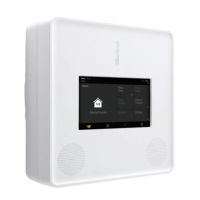
En ne disposant pas de visualisation, ces centrales doivent être programmées par PC, tablet ou smartphone connexes localement au réseau WiFi engendré par la centrale, qui est
un Access Point avec cette adresse: 192.168.100.1
Pendant la connexion ils apparaîtront sur l'écran utilisé les mêmes page-écran prévues dans les modèles avec afficheur, donc les opérations d'installation et modification sont
exactement les mêmes. Ces centrales disposent d'un voyant frontal, qu'il indique les phases opérationnelles suivantes:
Vert allumé: centrale en arrêt
Vert clignotante: centrale en arrêt et absence de tension 230V
Vert clignotante pendant 10 secondes à l'arrêt ': nouvel événement à verifier - voir mémoire historique des événements
Oranger allumé: Premier mise en route / Ajournement en cours / Entretien
Oranger clignotant: Entretien en absence de tension 230V
Rouge allumé: centrale en marche; le voyant clignote pour tout le temps de sortie
Rouge clignotant: centrale en marche et absence de tension 230V; le voyant continue à clignoter après le temps de sortie


 To Next Page
 Loading...