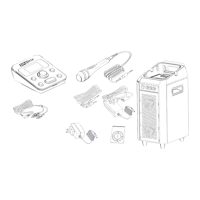
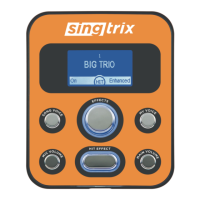
Conguration : Branchements
1) Retirer la Console Studio (A) du support de console Studio pour accéder facilement aux entrées et sorties de Studio.
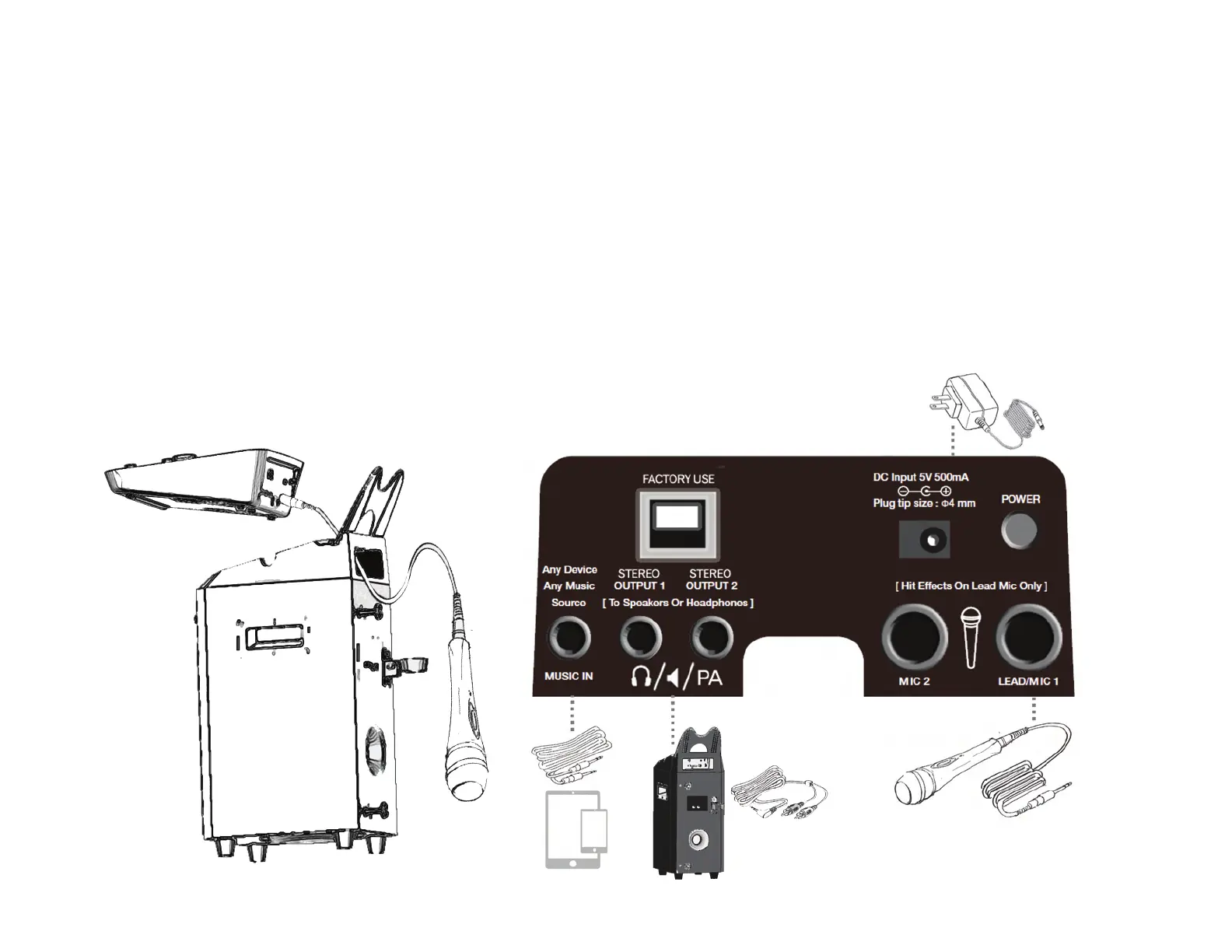
2) En suivant la Fig. 1 ci-dessous, alimenter l’adaptateur secteur c.a. Studio, les câbles audio et micro à travers l’ouverture arrière du support et effectuer les connexions avant
de réinsérer la console Studio. Se reporter à la Fig. 2 pour les connexions entrées/sorties correspondantes.
a) Brancher Mic (B) sur l’entrée « LEAD/MIC 1 ». L’entrée MIC 2 peut être utilisée pour un 2ème micro et comporte des effets de base, y compris la réverbération et le
retard mais sans effet Hit ni correction de hauteur tonale.
b) Brancher le câble audio de 3,5 mm (F) sur « MUSIC IN ». Brancher l’autre extrémité sur votre tablette, votre téléphone intelligent ou tout autre appareil de musique
(voir la liste des options de l’appareil dans la section suivante). Singtrix adapte votre voix et vos harmonies à la musique jouée. Au lieu de musique karaoké à partir de
son appareil, il est possible de brancher un instrument tel qu’une guitare ou un clavier (voir la section « Mode en direct » pour plus de détails).
c) Brancher l’extrémité de 3,5 mm du câble audio du haut-parleur (E) sur la sortie « OUTPUT 1 » ou « OUTPUT 2 ». Remarque : s’assurer que les ches sont
complètement insérées pour éviter les ronements.
d) Brancher l’adaptateur d’alimentation Studio (H) sur « DC IN » de Studio.
3) Incliner la console Studio en arrière et l’insérer dans la tête du support avec les connecteurs enchables positionnés dans l’ouverture arrière.
4) Brancher l’extrémité opposée du câble audio du haut-parleur (E) avec les connecteurs RCA sur « L/R MUSIC INPUT » sur le haut-parleur (C).
5) Brancher l’adaptateur d’alimentation haut-parleur (G) sur « DC IN » du haut-parleur.
6) Insérer l’insert pour support arrière de tablette (D) dans les fentes situées à proximité du canal support de périphérique à l’arrière du support.
Fig. 1
Fig. 2
Entrées/sorties de Studio


 To Next Page
 Loading...