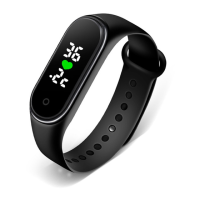
スマートバンド機能:
スマートバンドは様々な機能を搭載されています、複数スポーツモー
ド、天気情報、文字盤ダウンロード機能、ハートレートモード、スリ
ープモード、血中酸素飽和度モニター,スマートフォン探し,プッシ
ュ通知などがあります。
機能説明
1.文字盤を変更する(2通り)
1.1 スマートバンドの文字盤変更:
「ウォッチ」→「その他」 または 「設定」→「ダイヤル」または機
能リストから 「ダイヤル」 機能をタップし変更できます(一部のファ
ームウェアのみこの機能がサポートされています)
1.2文字盤カスタマイズ機能もしくは文字盤マーケットからの変更:
文字盤カスタマイズ機能からの変更方法:[CoolWear]→[デバイス]→[
ダイヤル]→[編集]
文字盤マーケットからの変更方法:[その他のダイヤル]→[画像を選択
]→OK (ダウンロードが失敗する可能性がありますので、ダウンロード
が100%までに他の画面に遷移しないでください。)
2.歩数:当日の運動データ(当日の歩数、移動距離、消費カロリーなど
)が翌日の0時にクリアされる仕様になっています、履歴はアプリ内
で確認できます。
3.睡眠モニター:睡眠データを記録する機能です。アプリ内で睡眠デー
タの履歴を確認できます(デフォルトの測定時間帯は20時から翌朝
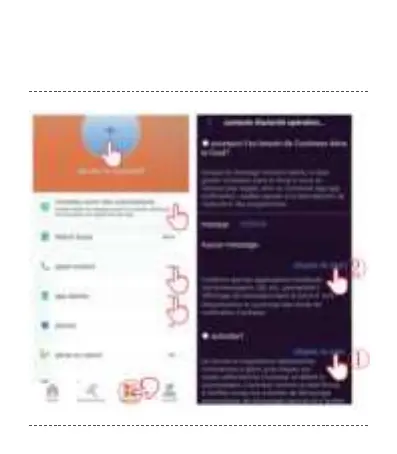
Attention particulière: le téléphone Android nettoie automatique-
ment les logiciels rarement utilisés, provoquant la fermeture de
l'APP en arrière-plan. Veuillez activer les autorisations
appropriées pour garantir une utilisation normale.
の10時まで)。
4. 天気情報:
お持ちのスマートフォンから位置情報から天気情報を取
得する仕様になっていますので、スマートバンドとアプリを事前にペ
アリングする必要があります。
※スマートバンドに表示される天気情報は、スマートバンド指定の天
気情報サービスのプロバイダーから取得したものです。 お持ちのスマ
ートフォンの天気情報と異なる場合はあります。
5.メッセージ通知:スマートフォンのプッシュ通知が受け取ると、スマ
ートバンドがバイブレーションで知らせてくれます。スマートバンド
は、直近の5つの通知が一時的に保存されます。
6.心拍数:スマートバンドの心拍数のアイコンをタップすると、心拍
数を自動的に測定されます。
測定完了後、測定結果が表示されます。心拍数データはスマートフォ
ン上のアプリに自動的に同期されます。詳細データがアプリ内で確認
できます。
*注意:本製品は医療機器ではありません。心拍数・血圧・血中酸素
飽和度の測定機能はあくまでも補助的なもので、医療機器の代替品と
してご利用できません。予めご了承ください。
7 .血中酸素飽和度計測:血中酸素飽和度のアイコンをタップすれば、
自動的に計測されます。測定完了後、結果を表示されます。血中酸素
飽和度のデータはスマートフォン上のアプリに同期されます。詳細デ
ータがアプリ内で確認できます。
*注意:本製品は医療機器ではありません。心拍数・血圧・血中酸素
飽和度の測定機能はあくまでも補助的なもので、医療機器の代替品と
してご利用できません。予めご了承ください。
8 .音楽コントロール:スマートフォンとペアリングすると音楽(次の
曲、前の曲、一時停止、再生)のコントロールができます
(注意:Android搭載のスマートフォンは自動的に音楽のアプリを開
けくことができますが、iOS搭載のiPhoneでは手動で音楽アプリを開
けく必要があります。)
9.複数のスポーツモード:運動モードを選択できます。詳細データはア
プリで確認できます。
GPS情報利用したい場合はスマートフォンのGPS機能をオンにしてく
ださい。スマートバンドはGPS機能を搭載されていません、スマート
フォンのGPS機能を利用する場合、運動軌跡を記録できます。
10.呼吸トレーニング:スマートバンドの呼吸指示にしたがって吸気・
呼気トレーニング(呼吸トレーニングは心をリラックスさせ、ストレ
スを軽減し、肺活量を鍛えられる効果があります)
11 .シャッターコントロール:スマートフォンとペアリング済みの状態
で、スマートフォンのシャッターの代わりにスマートバンドからシャ
ッターとしてご利用できます。
操作方法1:スマートバンド専用アプリで「設備」→「撮影」
操作方法2:スマートバンド上の「撮影」をタップすることで撮影で
きます。
(ご注意:スマートバンド上の「撮影」をタップするとAndroid搭載
のスマートフォンは自動的にカメラ機能を起動することができますが
、iOSでは手動でカメラ機能を起動する必要があります。)
12 .座りすぎ通知:座りすぎ通知機能は「設備」→「座りすぎ通知」か
らは、通知をオン/オフに設定できます。予め設定された時間内で歩
数が一定の数より少ない場合は長時間座る状態が続いていることと判
断され、スマートバンドからは一時間ごとにバイブレーションで知ら
せてくれます。(観測時間帯10時〜22時の間のみ)
注意:スマートバンド専用アプリはバックグランドで稼働可能な状態
にする必要があります。
13 .アラーム:スマートバンド専用アプリで最大5つのアラームを設定
できます。(アラーム通知を受け取るには、設定したアラームの間隔
は2分以上にする必要がある)。
注意:スマートバンド専用アプリはバックグランドで稼働可能な状態
にする必要があります。
14 .着信通知:注意:スマートバンド専用アプリはバックグランドで稼
働可能な状態にする必要があります。
スマートバンド専用アプリで着信通知をオンにし、スマートフォンに
着信がつくとスマートバンドがバイブレーションで知らせてくれます
。着信の拒否と無視もスマートバンド上で操作可能です。
47
15 .手首を上げるとスマートバンドの画面を明るくにします:
腕をひっ
くり返すと、画面が自動的に点灯します。
注意:スマートバンド専用アプリはバックグランドで稼働可能な状態
にする必要があります。


 To Next Page
 Loading...