http://www.sony.net/
Ingreso de texto
Ingresar texto a partir de las sugerencias mostradas
1 Ingrese las letras romanizadas usando el teclado.
2 Toque la palabra deseada de la lista de sugerencias mostrada.
Ingresar letras en forma directa
Puede ingresar letras directamente usando el teclado.
Nota
Existen ciertas letras que no puede ingresar directamente, dependiendo de la versión del sistema
operativo Android que esté usando.
Funcionamiento del teclado Letra a ingresar
Después de presionar Alt + e, presione la
letra que desea ingresar.
(Letra: a, c, e, i, l, m, n, o, r, s, u, w, y, z)
á, ć, é, í, ĺ, m´ , ń, ó, ŕ, ś, ú, ẃ, ý, ź
Después de presionar `, presione la letra que
desea ingresar.
(Letra: a, e, i, o, u, w, y)
à, è, ì, ò, ù, ẁ, ỳ
Después de presionar Alt + i, presione la
letra que desea ingresar.
(Letra: a, c, e, g, h, i, j, o, s, u, w, y)
â, ĉ, ê, ĝ, ĥ, î, ĵ, ô, ŝ, û, ŵ, ŷ
Después de presionar Alt + u, presione la
letra que desea ingresar.
(Letra: a, e, i, o, u, w, y)
ä, ë, ï, ö, ü, ẅ, ÿ
Después de presionar Alt + n, presione la
letra que desea ingresar.
(Letra: a, e, i, n, o, u, y)
ã, ẽ, ĩ, ñ, õ, ũ, ỹ
Alt + c ç
Alt + s ß
Shift + Alt + ’ Æ
Alt + ’ æ
Shift + Alt + q Œ
Alt + q œ
Shift + Alt + a Å
Alt + a å
Shift + Alt + o Ø
Alt + o ø
Alt + 1 ¡
Shift + Alt + / ¿
Alt + 4 ¢
Alt + 3 £
Alt + y ¥
Shift + Alt + 2 €
Ejemplo: Para ingresar “á”, presione “a” después de presionar “Alt” y “e” al mismo tiempo.
Notas sobre el uso
Comunicaciones inalámbricas
La banda de 2,4 GHz utilizada por los dispositivos BLUETOOTH y LAN inalámbricos
también es utilizada por diversos dispositivos. Los dispositivos BLUETOOTH y LAN
inalámbricos utilizan esta tecnología para reducir al mínimo las interferencias causadas
por otros dispositivos que utilizan la misma longitud de onda. No obstante, el uso
simultáneo de dispositivos BLUETOOTH y LAN inalámbricos puede causar
interferencias de radio y reducir las velocidades de comunicación y las distancias con
respecto a los valores normales.
La velocidad de transferencia de datos variará según la distancia y los obstáculos
existentes entre los dispositivos, la configuración de los dispositivos, las interferencias
de radio, los sistemas operativos, las aplicaciones de software y otros factores. En
algunos casos, la comunicación puede verse interrumpida.
El rango de la comunicación variará según diversos factores: si existen paredes u
obstáculos entre los dispositivos, el material utilizado en las paredes, la presencia de
interferencias de frecuencias de radio y otras condiciones ambientales, y el tipo de
software utilizado.
Si las funcionalidades BLUETOOTH y LAN inalámbrica se utilizan al mismo tiempo
en el Tablet, es posible que disminuya la velocidad de comunicación debido a la
interferencia electromagnética. También pueden producirse otros efectos no deseados.
Mantenimiento
Cuando limpie el teclado, asegúrese de extraer las baterías.
Limpie la parte exterior del teclado con un paño suave y seco. No use ningún tipo de
esponja abrasiva, polvo para pulir ni solvente, como alcohol o benceno.
Especificaciones técnicas
Paso de la tecla 19,05 mm
Pulsación de tecla 2,0 mm
Interfaz Perfil BLUETOOTH 2.0 HID
Banda de frecuencia 2,4 GHz
Distancia de comunicación Línea de visión máxima de 10 m *
Requisitos de alimentación cc 3 V (dos baterías alcalinas LR6 [tamaño AA])
Duración de las baterías Aproximadamente 90 hora (de uso continuo)
Masa Aproximadamente 410 g (con baterías)
Dimensiones Aproximadamente 299 mm × 24,5 mm × 127 mm
(a. × alt. × p.)
Temperatura de funcionamiento
5 °C a 35 °C
(gradiente de temperatura inferior a 10 °C/hora)
Humedad operativa 20% a 80% (sin condensación), siempre y cuando la
humedad sea inferior a 65% a 35 °C
(lectura de higrómetro inferior a 29 °C)
Temperatura de almacenamiento
–20 °C a +60 °C
(gradiente de temperatura inferior a 10 °C/hora)
Humedad de almacenamiento
10% a 90% (sin condensación), siempre y cuando la
humedad sea inferior a 20% a 60 °C
(lectura de higrómetro inferior a 35 °C)
Accesorios Baterías LR6 (tamaño AA) (2)
Instrucciones de funcionamiento (este documento) (1)
* El rango de comunicación variará según diversos factores: si existen paredes u
obstáculos entre los dispositivos, el material utilizado en las paredes, la presencia de
interferencias de frecuencias de radio y otras condiciones ambientales, y el tipo de
software utilizado.
El diseño y las especificaciones técnicas están sujetos a cambios sin previo aviso.
Solución de problemas
Presioné el botón CONNECT pero no pude establecer comunicación.
Verifique si las baterías están insertadas en el teclado. Para obtener detalles, consulte
“Insertar las baterías en el teclado”.
Si el interruptor de encendido/apagado del teclado está ajustado en OFF, no es posible
establecer comunicación con el Tablet. Verifique el ajuste del interruptor del teclado.
Si el teclado no recibe alimentación cuando el interruptor de encendido/apagado está
ajustado en ON, es posible que las baterías estén descargadas. Cámbielas. Para obtener
detalles, consulte “Insertar las baterías en el teclado”.
Es posible que no se haya establecido correctamente la comunicación entre el teclado y
el Tablet. Si no presiona el botón CONNECT del teclado en 30 segundo después de
iniciar la búsqueda del dispositivo BLUETOOTH con la computadora personal, no se
reconocerá el teclado. En tal caso, vuelva a efectuar el procedimiento para activar la
comunicación. Para obtener detalles, consulte “Habilitar la comunicación entre el
teclado y el Tablet”.
Si el teclado está demasiado lejos del Tablet, no será posible establecer la comunicación.
La distancia máxima permitida entre el teclado y el Tablet es aproximadamente 10 m. Si
lo usa sobre una mesa de metal y si hay obstáculos entre el teclado y el Tablet, la
distancia de uso puede ser más corta.
Asegúrese que la función BLUETOOTH del Tablet esté activada.
Mantenga presionado el botón CONNECT hasta que el indicador (Conectar)
parpadee. Si el indicador
(Conectar) no parpadea, suelte el botón CONNECT y
vuelva a presionarlo.
El teclado no funciona.
Verifique la distancia entre el teclado y el Tablet. Coloque el teclado y el Tablet dentro
del rango de comunicación señalado en las especificaciones. Si lo usa sobre una mesa
de metal o si hay obstáculos cerca del teclado, la distancia de uso puede ser más corta.
Es posible que el teclado y el Tablet no se reconozcan entre sí. Inserte las baterías
correctamente en el teclado e intente conectarlo nuevamente al Tablet. Asegúrese que el
teclado esté cerca del Tablet (a una distancia de 30 cm) cuando presione el botón
CONNECT.
Es posible que algunas teclas no funcionen, dependiendo del software que está usando.
Marcas comerciales y aviso
La marca de la palabra BLUETOOTH y sus logotipos son propiedad de BLUETOOTH
SIG, Inc. y cualquier uso de dichas marcas por parte de Sony Corporation se realiza
bajo licencia. Las demás marcas y nombres comerciales pertenecen a sus respectivos
dueños.
Android y el logotipo de Android son marcas registradas de Google Inc.
Todos los demás nombres de sistemas, productos y servicios son marcas comerciales
de sus respectivos dueños. En este manual no se especifican las marcas ™ o ®.
Antes del uso
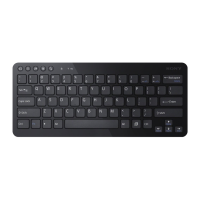
Este producto es un teclado BLUETOOTH que está diseñado específicamente para uso
con un Tablet Sony.
Antes de usar este teclado, haga lo siguiente.
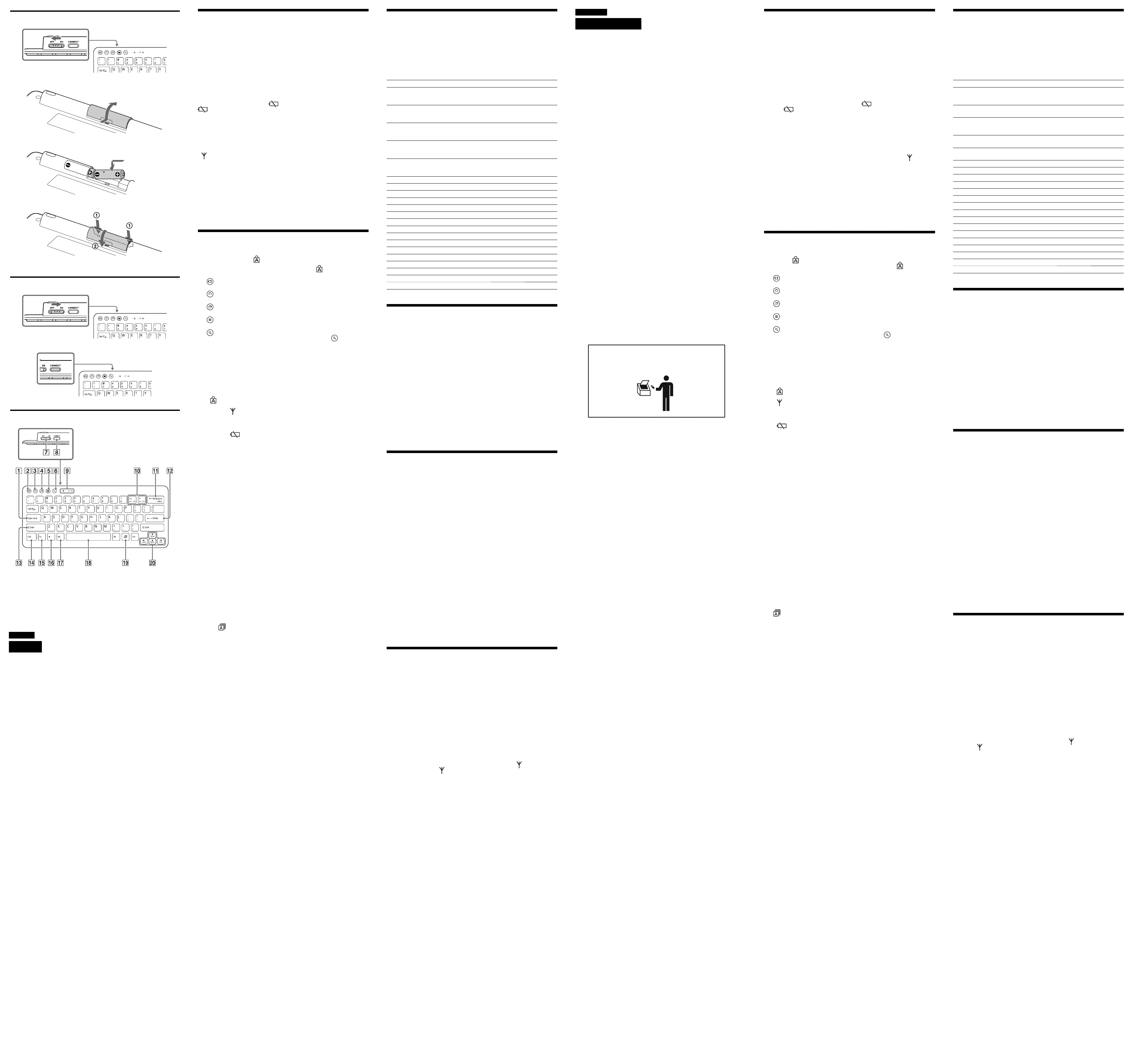
Insertar las baterías en el teclado
1 Deslice el interruptor de encendido/apagado del teclado hasta la posición
OFF (Apagado). (-1)
2 Dé vuelta el teclado y abra la tapa del compartimiento de baterías. (-2)
3 Inserte las dos baterías (suministradas) con la polaridad (+/–) correcta. (-3)
Inserte las baterías por sus extremos negativos (–) primero.
4 Cierre la tapa. (-4)
Cambiar las baterías
Cuando la distancia (entre el teclado y el Tablet) disminuya o el teclado definitivamente
deje de funcionar, revise el indicador
(batería baja) en el teclado. Si el indicador
(batería baja) está parpadeando en color naranja, cambie las baterías.
Para prolongar la vida útil de las baterías, cuando no use el teclado, coloque el interruptor
de encendido/apagado en la posición OFF.
Habilitar la comunicación entre el teclado y el Tablet
Consulte la Guía de ayuda del Tablet para saber cómo establecer una conexión
BLUETOOTH.
Para permitir que el Tablet encuentre el teclado, encienda el teclado (-1), luego
mantenga presionado el botón CONNECT (conectar) hasta que parpadee el indicador
(-2).
Se encontró una lista de dispositivos en el Tablet. En la lista de dispositivos, seleccione
“SGPWKB1”.
Una vez que finalice la vinculación, puede usar su teclado.
Desconectar el teclado
1 Deslice el interruptor de encendido/apagado del teclado hasta la posición
OFF (Apagado).
Después de unos segundos, aparece Teclado en pantalla en el Tablet.
Cuando no se puede usar Teclado en pantalla
Si no puede utilizar el Teclado en pantalla aun cuando apague el teclado, toque el icono
del teclado en la esquina inferior derecha de la pantalla del Tablet, luego ajuste el teclado
físico en [OFF] (Apagado).
Ubicación y funciones de los controles
Tecla de bloqueo de mayúsculas
Activa el modo de bloqueo de mayúsculas cuando todas las letras se escriben en
mayúscula. El indicador
(Bloqueo de mayúsculas) se enciende cuando el modo
está ajustado en ON.
Para desactivarlo, vuelva a presionar la tecla. El indicador
(Bloqueo de
mayúsculas) se apagará.
(Atrás)
Permite volver a la pantalla anterior.
(Inicio)
Muestra la pantalla de Inicio.
(Aplicaciones recientes)
Muestra la(s) aplicacione(s) iniciada(s) recientemente.
(Menú)
Muestra el menú de opciones.
(Buscar)
Muestra la casilla de búsqueda rápida. La tarea asignada a la tecla (buscar) varía
dependiendo del software que está usando. Para obtener detalles, consulte la Ayuda
del Tablet o del software.
Interruptor de encendido/apagado
Deslice el interruptor de encendido/apagado para encender y apagar el teclado. Si no
pretende usar el teclado por un período prolongado, es más conveniente que coloque
el interruptor en la posición OFF.
Botón CONNECT
Presiónelo para activar el teclado para que se comunique con el Tablet.
Varios indicadores
(Bloqueo de mayúsculas)
Se enciende cuando está activado el modo de Bloqueo de mayúsculas.
Indicador
(Connect)
Parpadea en verde durante algunos segundos cuando inicia la comunicación con el
Tablet o cuando vuelve a conectar con un Tablet, como cuando restablece desde el
modo suspendido.
Indicador
(Batería baja)
Cuando la energía de la batería es baja, parpadea en naranja; en el modo
suspendido, se apaga (sin importar el nivel de carga restante en la batería).
Botones de control de volumen
Cuando los presiona junto con la tecla Fn, Sube (+) o baja (-) el volumen.
Tecla de retroceso
Borra la letra a la izquierda del cursor. Si la presiona junto con la letra Fn, borra la
letra a la derecha del cursor (la misma función que la tecla Eliminar).
Tecla Intro
Confirma e ingresa la selección.
Tecla de mayúsculas
Le permite ingresar letras en mayúsculas cuando la presiona junto con diversas
teclas. Además, puede ejecutar varias operaciones cuando presiona esta tecla junto
con otras específicas.
Tecla de control
Le permite ejecutar varias operaciones cuando la presiona junto con otras específicas.
La tarea asignada a la tecla (Control) varía dependiendo del software que está
usando. Para obtener detalles, consulte la Ayuda del Tablet o del software.
Tecla Fn
Cuando la presiona junto con diversas otras teclas, la función cambia a la impresa en
azul.
Tecla (Meta)
Le permite ejecutar varias operaciones cuando la presiona junto con otras específicas.
La tarea asignada a la tecla (Meta) varía dependiendo del software que está usando.
Para obtener detalles, consulte la Ayuda del Tablet o del software.
Tecla Alt
Le permite ejecutar varias operaciones cuando la presiona junto con otras específicas.
La tarea asignada a la tecla (Alt) varía dependiendo del software que está usando.
Para obtener detalles, consulte la Ayuda del Tablet o del software.
Tecla de espacio
Inserta un espacio en una línea de texto.
Tecla (Cambiar idioma)
Cambia entre idiomas cuando ha seleccionado múltiples idiomas de ingreso.
* Esta característica sólo está disponible cuando [Teclado estándar] está activado en el
Tablet.
Teclas direccionales de flecha
Mueve el cursor en el Tablet o muestra la página anterior/siguiente de una pantalla
que se extiende por múltiples páginas. Además, funciona como una tecla Repág/
Avpág cuando la presiona junto con la tecla Fn.
Nota
Las teclas F y J tienen marcas táctiles.
Nombre del producto: Teclado Bluetooth®
Número de modelo: SGPWKB1
Español
AVISO
Para evitar el riesgo de incendios y electrocución, no exponga la unidad
a la lluvia ni a la humedad.
Para evitar descargas eléctricas, no abra el aparato. Solicite asistencia
técnica únicamente a personal especializado.
Registro del propietario
El número de modelo y el número de serie se encuentran dentro del compartimiento de las
baterías del teclado. Registre el número de serie en el espacio que aparece a continuación. Haga
referencia a este número cada vez que llame a su distribuidor Sony en relación con este
producto.
Modelo N.º SGPWKB1
N.º de serie __________________
Información de seguridad
En las siguientes circunstancias, apague la alimentación y solicite ayuda a un técnico
especializado antes de continuar utilizándolo.
–
Si se ha introducido agua o un objeto extraño en el dispositivo.
–
Si sale humo de este dispositivo.
–
Si genera un sonido u olor inusual.
–
Si el dispositivo se ha caído o si su parte exterior se ha roto.
No coloque este dispositivo en:
–
Superficies inestables
–
Áreas muy húmedas o sin ventilación
–
Lugares donde haya mucho polvo
–
Lugares expuestos a la luz solar directa o a calor excesivo
–
Lugares sometidos a vibraciones mecánicas o golpes
–
Lugares expuestos a humos grasos
Si traslada el dispositivo directamente de un lugar frío a uno cálido o si lo coloca en una
habitación muy húmeda, es posible que la humedad se condense en el interior del mismo. Si
esto ocurre, puede que el dispositivo no funcione correctamente.
Precauciones acerca del uso de baterías secas
Precaución:
Si sustituye la batería incorrectamente, existe riesgo de explosión. Sustitúyalas únicamente por
otras del mismo tipo que recomienda el fabricante o equivalente. Deseche las baterías usadas de
acuerdo con las instrucciones del fabricante.
Si se producen pérdidas de líquido de las baterías:
–
No toque directamente el líquido de las baterías. Si sus ojos, piel o prendas de vestir entran
en contacto con el líquido de las baterías, límpielos bien con agua potable. Si se le inflama la
piel o se produce alguna herida, consulte inmediatamente con su médico.
–
Limpie cuidadosamente el compartimiento de las baterías y coloque baterías nuevas.
Deseche las baterías usadas inmediatamente y de manera adecuada. En algunas áreas puede
estar prohibido desechar las baterías en el sistema de desecho del hogar o de la oficina.
Rogamos que utilice el sistema público de recogida pertinente.
Las baterías podrían explotar o tener fugas si se recargan o se desechan en el fuego.
No las desmonte ni las caliente a una temperatura superior a 60 °C ni las queme.
No mezcle baterías viejas (usadas) con nuevas, ni utilice baterías de distintos tipos. Asegúrese
de utilizar las baterías especificadas en “Requisitos de alimentación” de la sección
“Especificaciones técnicas”.
Manténgalas alejadas del alcance de los niños.
Coloque las baterías con la orientación +/– correcta.
Cuando las baterías se hayan agotado o si no va a utilizar este dispositivo durante un período
prolongado, extráigalas.
No cortocircuite los terminales metálicos de la batería ni la moje con ningún líquido como,
por ejemplo, agua, café o zumo.
Condiciones de uso
No utilice este dispositivo en los hospitales. De lo contrario, podría causar un mal
funcionamiento de los dispositivos médicos.
No utilice este dispositivo en un avión, ya que podría causar una falla de funcionamiento del
equipo del avión.
Si utiliza este dispositivo cerca de un marcapasos, asegúrese de que se encuentra al menos a
20 cm de él.
Sony no se hace responsable de las interferencias que pueda sufrir o que pueda causar al
utilizar este dispositivo.
Compruebe y respete las restricciones de uso de las funciones inalámbricas en las compañías
aéreas. Si la compañía aérea prohíbe el uso de la función inalámbrica, ajuste el interruptor de
alimentación de este dispositivo en OFF (apagado) antes de efectuar el embarque.
La operación de este equipo está sujeta a las siguientes dos condiciones: (1) es posible que este
equipo o dispositivo no cause interferencia perjudicial y (2) este equipo o dispositivo debe
aceptar cualquier interferencia, incluyendo la que pueda causar su operación no deseada.
1
2
3
4
1
2
Português
ADVERTÊNCIA
Para reduzir o risco de incêndio ou choque elétrico, não exponha a
unidade à chuva ou umidade.
Para evitar choque elétrico, não abra o gabinete. Encaminhe para
manutenção somente feita por técnico qualificado.
Registro do proprietário
O número do modelo e o número de série estão localizados dentro do compartimento de pilha
do teclado. Registre o número de série no espaço fornecido abaixo. Forneça esse número sempre
que você ligar para o revendedor Sony em relação a este produto.
Modelo nº SGPWKB1
Nº de série ___________________
Informações de segurança
Nas seguintes circunstâncias, desligue o aparelho e faça com que ele seja verificado por técnico
qualificado antes de continuar a usá-lo.
–
Água ou um objeto estranho tiver entrado neste dispositivo.
–
Estiver saindo fumaça deste dispositivo.
–
Houver um barulho ou um cheiro incomun.
–
Este dispositivo sofrer uma queda ou a sua parte externa esteja quebrada.
Não coloque este dispositivo em locais sujeitos às seguintes condições:
–
Em uma superfície instável
–
Em áreas muito úmidas ou onde não haja ventilação
–
Onde haja muita poeira
–
Onde haja luz do sol direta ou calor extremo
–
Onde haja vibração mecânica ou choque
–
Onde haja fumaças gordurosas
Se este dispositivo for levado diretamente de um local frio para um local quente, ou se for
colocado em uma sala muito úmida, a umidade pode condensar-se dentro do dispositivo. Se
isso ocorrer, este dispositivo pode não funcionar adequadamente.
Bateria Primária
Atenção:
Verifique as instruções de uso do aparelho certificando-se de que as polaridades (+) e (-) estão
no sentido indicado.
As pilhas poderão vazar ou explodir se as polaridades forem invertidas, expostas ao fogo,
desmontadas ou recarregadas.
Evite misturar com pilhas de outro tipo ou com pilhas usadas, transportá-las ou armazená-las
soltas, pois aumenta o risco de vazamento.
Retire as pilhas caso o aparelho não esteja sendo utilizado, para evitar possíveis danos na
eventualidade de ocorrer vazamento.
As pilhas devem ser armazenadas em local seco e ventilado.
No caso de vazamento da pilha, evite o contato com a mesma. Lave qualquer parte do corpo
afetado com água abundante. Ocorrendo irritação, procure auxílio médico.
Não remova o invólucro da pilha.
Mantenha fora do alcance das crianças. Em caso de ingestão procure auxílio médico
imediatamente.
Condições de uso
Não utilize este dispositivo em hospitais. Fazer isto pode causar mau funcionamento em
dispositivos médicos.
Não utilize este dispositivo em aeronaves, pois fazer isto pode causar mau funcionamento nos
equipamentos da aeronave.
Ao utilizar este dispositivo próximo a um marca-passo, certifique-se de mantê-lo a pelo menos
20 cm de distância do marca-passo.
A Sony não é responsável por qualquer interferência que você possa sofrer ou que possa ser
causada ao se operar este dispositivo.
Verifique quais são e respeite as restrições da companhia aérea no uso de conexões wireless. Se
o uso da função wireless for proibido pela companhia aérea, posicione o interruptor em OFF
antes de embarcar.
Antes de usar
Este produto é um teclado BLUETOOTH especialmente projetado para uso com um
Computador Móvel Sony.
Faça o seguinte antes de usar este teclado.
Inserindo pilhas no teclado
1 Posicione o interruptor do teclado em OFF. (-1)
2 Coloque o teclado virado para cima e abra a tampa do compartimento de
bateria. (-2)
3 Insira as duas baterias (fornecidas) com a orientação +/– correta. (-3)
Insira as baterias pelas pontas negativas (–) primeiro.
4 Feche a tampa. (-4)
Substituindo as pilhas
Quando a distância (entre o teclado e Computador Móvel) diminuir ou o teclado parar
completamente de funcionar, verifique o indicador
(pilha fraca) no teclado. Se o
indicador
(pilha fraca) estiver piscando em laranja, troque as pilhas.
Para aumentar a durabilidade da pilha, quando não estiver usando o teclado, defina o
interruptor para OFF.
Permitindo comunicação entre o teclado e o Computador
Móvel
Consulte o Guia de Ajuda do Computador Móvel para saber como estabelecer uma
conexão BLUETOOTH.
Para habilitar o teclado a ser utilizado no Computador Móvel, habilite o teclado em
(-1) e depois pressione o botão CONNECT (conectar) até o indicador piscar
(-2).
Uma lista de dispositivos encontrados é exibida no Computador Móvel. Na lista de
dispositivo, selecione “SGPWKB1”.
Depois que o emparelhamento for concluído, você pode usar o seu teclado.
Desconectando o teclado
1 Posicione o interruptor do teclado em OFF.
Depois de um tempo, o teclado na tela do Computador Móvel fica disponível.
Quando o teclado na tela não pode ser usado
Se você não puder usar o teclado na tela mesmo após ter desativado o teclado, toque no
ícone de teclado no canto inferior direito da tela de Computador Móvel e defina o teclado
físico para [Desactivar].
Localização e funções de controles
Tecla Caps Lock
Ativa o modo Caps Lock onde todas as letras são digitadas em maiúsculas. O
indicador
(Caps Lock) acende quando o modo está definido para ON.
Para desativar o modo, pressione a tecla novamente. O indicador
(Caps Lock)
será desligado.
(Voltar)
Retorna à tela anterior.
(Início)
Exibe a tela inicial.
(Apls recentes)
Exibe os aplicativos abertos recentemente.
(Menu)
Exibe o menu de opções.
(Pesquisar)
Exibe a caixa de pesquisa rápida. A tarefa atribuída à tecla (pesquisar) varia,
dependendo do software sendo usado. Para detalhes, consulte a Ajuda para
Computador Móvel ou o software.
Chave de força
Deslize o interruptor para ligar e desligar o teclado. Se não pretende usar o teclado
por um longo período de tempo, é melhor deixá-lo na posição OFF.
Botão CONNECT
Pressione para permitir que o teclado de comunique com o Computador Móvel.
Indicadores de Variedade
(Caps Lock)
Liga quando o modo Caps Lock é ativado.
Indicador (Conectar)
Pisca em verde por alguns segundos quando inicia a comunicação com um
Computador Móvel ou quando reconecta com um Computador Móvel como, por
exemplo, quando se recupera do modo suspenso.
Indicador de (pilha fraca)
Quando a pilha fica fraca, ela pisca em laranja; no modo suspenso, ela desliga
(independentemente da potência restante na pilha).
Botões de controle de volume
Quando pressionados com a tecla Fn, aumenta (+) ou diminui (–) o volume.
Tecla Backspace
Exclui a letra à esquerda do cursor. Se pressionada com a tecla Fn, exclui a letra à
direita do cursor (a mesma função que a tecla Delete).
Tecla Enter
Confirma e insere a seleção.
Tecla Shift
Permite que você insira letras maiúsculas quando pressionadas junto com várias
teclas. Você também pode executar várias operações quando pressiona essa tecla
junto com determinadas outras.
Tecla Ctrl
Permite que você execute várias operações quando pressionada junto com
determinadas outras. A tarefa atribuída à tecla (Ctrl) varia, dependendo do software
sendo usado. Para detalhes, consulte a Ajuda para Computador Móvel ou o software.
Tecla Fn
Quando pressionadas junto com várias teclas, a função muda para a impressa em
azul.
Tecla (Meta)
Permite que você execute várias operações quando pressionada junto com
determinadas outras. A tarefa atribuída à tecla (Meta) varia, dependendo do software
sendo usado. Para detalhes, consulte a Ajuda para Computador Móvel ou o software.
Tecla Alt
Permite que você execute várias operações quando pressionada junto com
determinadas outras. A tarefa atribuída à tecla (Alt) varia, dependendo do software
sendo usado. Para detalhes, consulte a Ajuda para Computador Móvel ou o software.
Tecla Espaço
Insere um espaço em uma linha de texto.
Tecla (Alternar idiomas)
Alterna idiomas quando você seleciona vários idiomas a usar para entrada.
* Este recurso está disponível apenas quando [Teclado Padrão] estiver habilitado no
Computador Móvel.
Teclas de seta direcionais
Movem o curso no Computador Móvel ou exibem a página anterior/próxima de uma
tela com múltiplas páginas. Também funciona como uma tecla Pg Up/Dn quando
pressionada com uma tecla Fn.
Dica
As teclas F e J possuem ambas marcas táteis.
Inserindo texto
Inserindo texto das sugestões exibidas
1 Insira letras romanizadas usando o teclado.
2 Toque na palavra desejado da lista de sugestões mostradas.
Inserindo diretamente as letras
Você pode inserir letras diretamente usando o teclado.
Observação
Você pode não conseguir inserir determinadas letras diretamente, dependendo da versão do
sistema operacional Android que você está usando.
Operação teclado Letra a ser inserida
Após pressionar Alt + e, pressione a letra que
você deseja inserir.
(Letra: a, c, e, i, l, m, n, o, r, s, u, w, y, z)
á, ć, é, í, ĺ, m´ , ń, ó, ŕ, ś, ú, ẃ, ý, ź
Após pressionar `, pressione a letra que você
deseja inserir. (Letra: a, e, i, o, u, w, y)
à, è, ì, ò, ù, ẁ, ỳ
Após pressionar Alt + i, pressione a letra que
você deseja inserir.
(Letra: a, c, e, g, h, i, j, o, s, u, w, y)
â, ĉ, ê, ĝ, ĥ, î, ĵ, ô, ŝ, û, ŵ, ŷ
Após pressionar Alt + u, pressione a letra que
você deseja inserir. (Letra: a, e, i, o, u, w, y)
ä, ë, ï, ö, ü, ẅ, ÿ
Após pressionar Alt + n, pressione a letra que
você deseja inserir. (Letra: a, e, i, n, o, u, y)
ã, ẽ, ĩ, ñ, õ, ũ, ỹ
Alt + c ç
Alt + s ß
Shift + Alt + ’ Æ
Alt + ’ æ
Shift + Alt + q Œ
Alt + q œ
Shift + Alt + a Å
Alt + a å
Shift + Alt + o Ø
Alt + o ø
Alt + 1 ¡
Shift + Alt + / ¿
Alt + 4 ¢
Alt + 3 £
Alt + y ¥
Shift + Alt + 2 €
Exemplo: Para inserir “á”, pressione “a” após pressionar “Alt” e “e” simultaneamente.
Observações sobre o uso
Comunicações sem fio
A banda de 2,4 GHz utilizada por dispositivos BLUETOOTH e LAN sem fio é utilizada
também por vários dispositivos. Dispositivos BLUETOOTH e LAN sem fio utilizam a
tecnologia para minimizar a interferência de outros dispositivos usando o mesmo
comprimento de onda. A utilização simultânea dos dispositivos BLUETOOTH e LAN
sem fio, porém, pode causar interferência de rádio e resultar em velocidades e
distâncias de comunicação reduzidas em relação aos valores padrão.
A taxa de transferência de dados terá uma variação dependendo da distância e dos
obstáculos entre os dispositivos, configuração do dispositivo, interferência de rádio,
sistema operacional, aplicativo de software e assim por diante. Em alguns casos, a
comunicação pode ser interrompida.
O alcance da comunicação poderá variar de acordo com a possibilidade de paredes ou
outros obstáculos estarem localizados entre os dispositivos, com o material usado nas
paredes, com a presença de interferência de frequência de rádio ou outras condições
ambientais e com o tipo de software sendo usado.
Se as funcionalidades BLUETOOTH e LAN sem fio forem usadas ao mesmo tempo, no
mesmo Computador Móvel, a velocidade de comunicação pode ser reduzida devido à
interferência eletromagnética e outros efeitos indesejados podem ocorrer.
Manutenção
Quando limpar o teclado, certifique-se de remover as pilhas.
Limpe a parte externa do teclado com um pano macio e seco. Não use nenhum tipo de
esponja abrasiva, saponáceo ou solvente como álcool ou benzina.
Especificações
Pitch da tecla 19,05 mm
Pressionamento da tecla 2,0 mm
Interface BLUETOOTH 2.0 HID Profile
Banda de frequência 2,4 GHz
Distância de transmissão Campo de visão máximo de 10 m *
Requisitos de energia duas pilhas alcalinas LR6 (tamanho AA)
Duração da pilha Aprox. 90 horas (uso contínuo)
Massa Aprox. 410 g (incluindo pilhas)
Dimensões Aprox. 299 mm × 24,5 mm × 127 mm
(l × a × p)
Temperatura operacional 5 °C a 35 °C (gradiente de temperatura inferior a 10 °C/
hora)
Umidade operacional De 20% a 80% (não-condensada), contanto que a
umidade seja inferior a 65% a 35 °C (leitura de
higrômetro inferior a 29 °C)
Temperatura de armazenamento
-20 °C a +60 °C
(gradiente de temperatura inferior a 10 °C/hora)
Umidade de armazenamento De 10% a 90% (não-condensada), contanto que a
umidade seja inferior a 20% a 60 °C (leitura de
higrômetro inferior a 35 °C)
Acessórios Pilhas LR6 (tamanho AA) (2)
Manual de instruções (este documento) (1)
* O alcance da comunicação poderá variar de acordo com a possibilidade de paredes ou
outros obstáculos estarem localizados entre os dispositivos, com o material usado nas
paredes, com a presença de interferência de frequência de rádio ou outras condições
ambientais e com o tipo de software sendo usado.
O projeto e as especificações estão sujeitos a alterações sem aviso prévio.
Solução de problemas
O botão CONNECT foi pressionado, mas a comunicação não foi
estabelecida.
Verifique se as baterias foram inseridas no teclado. Para detalhes, consulte “Inserindo
pilhas no teclado”.
Se o interruptor no teclado estiver posicionado em OFF, não é possível estabelecer
comunicação com o Computador Móvel. Verifique a configuração do interruptor no
teclado.
Se o teclado não ligar quando o interruptor do teclado estiver na posição ON, as pilhas
podem estar gastas. Substitua as pilhas. Para detalhes, consulte “Inserindo pilhas no
teclado”.
A comunicação entre o teclado e o Computador Móvel pode não ter sido devidamente
estabelecida. Se o botão CONNECT no teclado não for pressionado em 30 segundos
após o início da pesquisa pelo dispositivo BLUETOOTH pelo computador pessoal, o
teclado não será reconhecido. Neste caso, execute novamente um procedimento para
habilitar a comunicação. Para detalhes, veja “Permitindo comunicação entre o teclado e
o Computador Móvel”.
Se o teclado estiver muito longe do Computador Móvel, a comunicação não será
possível. A distância máxima permitida entre o teclado e o Computador Móvel é cerca
de 10 m. Se usado em uma mesa de metal ou se houver obstáculos entre o teclado e o
Computador Móvel, a distância viável pode ser menor.
Certifique-se de que a função BLUETOOTH do Computador Móvel esteja ativada.
Pressione e mantenha o botão CONNECT até o indicador (Conectar) piscar. Se o
indicador
(Conectar) não piscar, solte o botão CONNECT e pressione-o novamente.
O teclado não funciona.
Verifique a distância entre o teclado e o Computador Móvel. Coloque o teclado e o
Computador Móvel na faixa de comunicação fornecida nas especificações. Se usado em
uma mesa de metal ou se houver objetos de metal próximos do teclado, a distância
viável pode ser menor.
O teclado e o computador móvel podem não reconhecer um ao outro.
Insira as pilhas corretamente no teclado e tente conectá-lo novamente ao Computador
Móvel. Certifique-se de que o teclado esteja próximo do Computador Móvel (em
30 cm) quando você pressiona o botão CONNECT.
Algumas teclas podem não funcionar, dependendo do software sendo usado.
Marcas comerciais e aviso
A marca BLUETOOTH e logos são de propriedade da BLUETOOTH SIG, Inc., e
qualquer uso destas marcas pela Sony Corporation está sob licença. Outras marcas
registradas e nomes comerciais são propriedade de seus respectivos proprietários.
Android e o logotipo da Android são marcas comerciais da Google Inc.
Todos os outros nomes de sistemas, produtos e serviços são marcas comerciais
pertencentes aos respectivos proprietários. Neste manual, as marcas ™ ou ® não são
especificadas.
DESCARTE DE PILHAS E BATERIAS
Após o uso, as pilhas e/ou baterias poderão
ser entregues ao estabelecimento comercial
ou rede de assistência técnica autorizada.


 To Previous Page
 Loading...