SSC-DC80/DC80P/DC83/DC83P/DC88P GB/FR/ES
3-869-307-12(1)
F
G
H
I
J
K
English
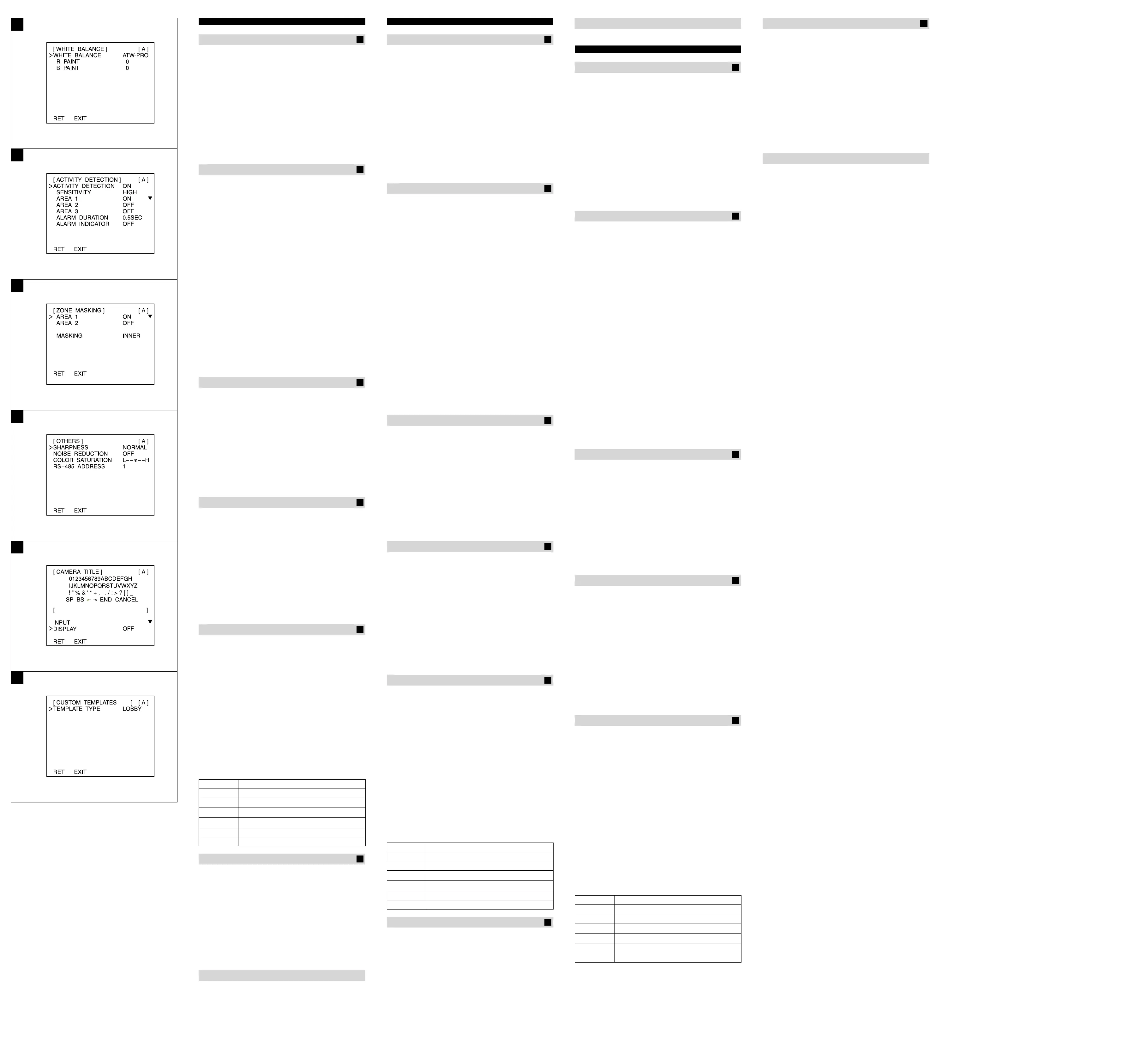
WHITE BALANCE Menu F
This menu sets the white balance adjustment.
WHITE BALANCE
Sets the white balance adjustment mode.
You can select ATW-PRO (Auto Tracing White balance Pro mode), ATW
(Auto Tracing White balance), 3200K, 5600K or MANUAL. ATW allows a
wider color temperature range than ATW-PRO.
3200K is suitable for indoor shooting and 5600K for outdoor shooting.
The adjustment items for the selected white balance mode appear at the
bottom of the menu.
R PAINT, B PAINT
Finely adjusts the white balance when WHITE BALANCE is set to an
option other than MANUAL. The adjustable range is from –127 to +127.
R GAIN, B GAIN
Adjusts the red gain with R GAIN and the blue gain with B GAIN when
WHITE BALANCE is set to MANUAL. The adjustable range is from 0 to
255.
ACTIVITY DETECTION Menu G
This menu sets the activity detection function.
The activity detection detects a change of the video signal in the detection
area and outputs an alarm with Active L from the I/O port on the rear of
the camera. You can set up to three detection areas on the screen.
ACTIVITY DETECTION
Sets the activity detection to ON or OFF.
When it is set to ON, the setting items are displayed on the screen.
SENSITIVITY
Selects the detection sensitivity from among LOW, MIDDLE, HIGH,
SUPER and HYPER. The sensitivity increases in the order LOW to
HYPER. The higher the sensitivity, the smaller the changes in the video
signal that can be detected.
AREA 1, AREA 2, AREA 3
Sets the detection areas 1, 2 and 3 to ON or OFF.
When you set the area to ON and press the MENU/ENTER button, the
detection area setting window is displayed. Set the position and size of
the detection area shown in a white frame. The setting procedures are the
same as for setting the BLC area. (See “To set the BLC area.”)
By default, AREA 1 is set on the upper left of the screen, AREA 2 in the
center, and AREA 3 on the lower right.
ALARM DURATION
Sets the duration (seconds) of alarm output.
You can select 0.5SEC, 1SEC, 2SEC, 5SEC or 10SEC.
ALARM INDICATOR
When an alarm is output, the alarm indicator is shown on the screen for
10 seconds. Select the position of the alarm indicator from among OFF,
TOP L (top left), TOP R (top right), BOTTOM L (bottom left) and BOTTOM
R (bottom right).
ZONE MASKING Menu H
This menu sets the masking on the screen. You can set up to 2 masking
areas on the screen.
AREA 1, AREA 2
Sets the masking areas 1 and 2 to ON or OFF.
When you set the area to ON and press the MENU/ENTER button, the
masking area setting window is displayed. Set the position and size of
the masking area shown in a black frame. The setting procedures are the
same as for setting the BLC area. (See “To set the BLC area.”)
By default, AREA 1 is set on the upper left of the screen and AREA 2 on
the lower right on the screen.
MASKING
This item appears when you set AREA 1 or AREA 2 to ON.
You can select INNER or OUTER. Set to INNER to mask in the inner
portion of the masking area and OUTER to mask in the outer portion of
the masking area.
OTHERS Menu I
This menu sets the sharpness and noise reduction modes.
SHARPNESS
Sets the sharpness mode to emphasize the contour of the image. You can
select SOFT, NORMAL or SHARP. The sharpness level increases in the
order SOFT to SHARP, and the image becomes progressively clearer.
NOISE REDUCTION
Sets the noise reduction to ON or OFF.
When it is set to ON, noise is reduced, but at the same time the image
details are also slightly reduced.
COLOR SATURATION
Adjusts the color saturation.
RS-485 ADDRESS
Sets the address of the unit when the unit is connected to external
equipment via the I/O port with an RS-485 connection.
1 to 255 can be set.
CAMERA TITLE Menu J
Sets a camera title with up to 24 characters.
INPUT
Move the cursor to INPUT and press the MENU/ENTER button. A
appears on the left below the character input section, and you can input
characters. (See “To input characters.”)
DISPLAY
Sets the position of the camera title on the screen.
You can select OFF, TOP L (top left), TOP R (top right), BOTTOM L
(bottom left) or BOTTOM R (bottom right).
To input characters
1 Move the cursor to INPUT and press the MENU/ENTER button.
The cursor () appears on the left below the character input section.
(Character input mode)
2 Press the /// button to highlight the character you want to enter,
then press the MENU/ENTER button.
The selected character is displayed in the character input section.
Repeat step 2 to complete the camera title.
3 Press the /// button to highlight END, then press the MENU/
ENTER button.
Special characters
Character Function
SP to enter a space
BS to delete a previous character
to move the cursor back
to move the cursor forward
END to finish the character input mode
CANCEL to clear the input characters
CUSTOM TEMPLATES menu K
You can select the recommended settings for accommodating the unit to
the environment in which you use it as a TEMPLATE TYPE in this menu.
You can select one among CURRENT, ENTRANCE, OFFICE, PARKING,
SUBWAY, LOBBY or STATION as a TEMPLATE TYPE.
Setting values of AGC, BLC, VARIABLE GAMMA and VIDEO LEVEL in
the EXPOSURE menu and all settings in the WHITE BALANCE menu
are reset to the recommended setting values according to the selected
TEMPLATE TYPE. However, we cannot say these setting values as the
best ones. Make fine adjustments as required.
To return to the settings before you enter the CUSTOM
TEMPLATES menu
If you remove from this menu by pressing the RET button or EXIT button,
the unit cannot return to the settings before entering this menu.
Display CURRENT before pressing the RET button or EXIT button and
remove from this menu.
USER PRESET menu
Selects the preset file A or B.
Français
Menu WHITE BALANCE F
Ce menu permet de définir les réglages de la balance des blancs.
WHITE BALANCE
Règle le mode de réglage de la balance des blancs.
Vous pouvez sélectionner ATW-PRO (Mode Pro de suivi automatique
de la balance des blancs), ATW (Suivi automatique de la balance des
blancs), 3200K, 5600K ou MANUAL. L’option ATW permet d’obtenir une
plage de températures de couleur plus large que l’option ATW-PRO.
3200K convient aux prises de vue à l’intérieur et 5600K aux prises de vue
en extérieur.
Les options de réglage du mode de balance des blancs sélectionné
apparaissent en bas du menu.
R PAINT, B PAINT
Règle avec précision la balance des blancs lorsque WHITE BALANCE
est réglée sur une autre option que MANUAL. La plage de réglage est
comprise entre –127 et +127.
R GAIN, B GAIN
Règle le gain rouge avec R GAIN et le gain bleu avec B GAIN lorsque
WHITE BALANCE est réglée sur MANUAL. La plage de réglage est
comprise entre 0 et 255.
Menu ACTIVITY DETECTION G
Ce menu règle la fonction de détection de l’activité.
La détection de l’activité détecte un changement du signal vidéo dans la
zone de détection et émet une alarme avec Active L depuis le port I/O
situé à l’arrière de la caméra. Vous pouvez définir jusqu’à trois zones de
détection sur l’écran.
ACTIVITY DETECTION
Règle la détection de l’activité sur ON ou OFF.
Lorsqu’elle est réglée sur ON, les options de réglage sont affichées à
l’écran.
SENSITIVITY
Sélectionne la sensibilité de détection parmi les options LOW, MIDDLE,
HIGH, SUPER et HYPER. La sensibilité augmente de LOW à HYPER.
Plus la sensibilité est élevée, plus des modifications infimes du signal
vidéo peuvent être détectées.
AREA 1, AREA 2, AREA 3
Règle les zones de détection 1, 2 et 3 sur ON ou OFF.
Lorsque vous réglez la zone sur ON et que vous appuyez sur la touche
MENU/ENTER, la fenêtre de réglage de la zone de détection s’affiche.
Réglez la position et la taille de la zone de détection représentée dans
un cadre blanc. Les procédures de réglage sont identiques à celles du
réglage de la zone BLC. (Voir « Pour régler la zone BLC ».)
Par défaut, AREA 1 est réglé en haut à gauche de l’écran, AREA 2 au
centre de l’écran et AREA 3 en bas à droite de l’écran.
ALARM DURATION
Règle la durée (en secondes) d’émission de l’alarme.
Vous pouvez sélectionner 0.5SEC, 1SEC, 2SEC, 5SEC ou 10SEC.
ALARM INDICATOR
Lorsqu’une alarme est émise, l’indicateur d’alarme s’affiche à l’écran
pendant 10 secondes. Sélectionnez la position de l’indicateur d’alarme
parmi OFF, TOP L (en haut à gauche), TOP R (en haut à droite), BOTTOM
L (en bas à gauche) et BOTTOM R (en bas à droite).
Menu ZONE MASKING H
Ce menu permet de définir le masquage sur l’écran. Vous pouvez définir
jusqu’à 2 zones de masquage sur l’écran.
AREA 1, AREA 2
Règle les zones de masquage 1 et 2 sur ON ou OFF.
Lorsque vous réglez la zone sur ON et que vous appuyez sur la touche
MENU/ENTER, la fenêtre de réglage de la zone de masquage s’affiche.
Réglez la position et la taille de la zone de masquage représentée dans
un cadre noir. Les procédures de réglage sont identiques à celles du
réglage de la zone BLC. (Voir « Pour régler la zone BLC ».)
Par défaut, AREA 1 est réglé en haut à gauche de l’écran et AREA 2 en
bas à droite de l’écran.
MASKING
Cette option apparaît lorsque vous réglez AREA 1 ou AREA 2 sur ON.
Vous pouvez sélectionner INNER ou OUTER. Réglez sur INNER pour
masquer la partie intérieure de la zone de masquage et sur OUTER pour
masquer la partie extérieure de la zone de masquage.
Menu OTHERS I
Ce menu règle les modes de netteté et de réduction des parasites.
SHARPNESS
Règle le mode de netteté afin d’accentuer le contour de l’image. Vous
pouvez sélectionner SOFT, NORMAL ou SHARP. Le niveau de netteté
augmente de SOFT à SHARP et vous pouvez visualiser une image qui
devient progressivement plus claire.
NOISE REDUCTION
Règle la réduction des parasites sur ON ou OFF.
Lorsque cette option est réglée sur ON, les parasites sont réduits mais la
précision de l’image est légèrement moins bonne.
COLOR SATURATION
Règle la saturation des couleurs.
RS-485 ADDRESS
Règle l’adresse de l’appareil lorsque celui-ci est raccordé à un équipement
externe via le port I/O à l’aide d’une connexion RS-485.
La plage de réglage est comprise entre 1 et 255.
Menu CAMERA TITLE J
Règle un titre de caméra avec maximum 24 caractères.
INPUT
Déplacez le curseur sur INPUT et appuyez sur la touche MENU/ENTER.
Un apparaît à gauche sous la zone de saisie des caractères et vous
pouvez saisir des caractères. (Voir « Pour saisir des caractères ».)
DISPLAY
Règle la position du titre de la caméra sur l’écran.
Vous pouvez sélectionner OFF, TOP L (en haut à gauche), TOP R (en haut
à droite), BOTTOM L (en bas à gauche) et BOTTOM R (en bas à droite).
Pour saisir des caractères
1 Déplacez le curseur sur INPUT et appuyez sur la touche MENU/
ENTER.
Le curseur () apparaît à gauche sous la zone de saisie des
caractères. (Mode de saisie des caractères)
2 Appuyez sur la touche /// pour mettre en surbrillance le caractère
que vous souhaitez saisir, puis appuyez sur la touche MENU/ENTER.
Le caractère sélectionné est affiché dans la zone de saisie des
caractères.
Recommencez l’étape 2 pour terminer le titre de la caméra.
3 Appuyez sur la touche /// pour mettre en surbrillance END, puis
appuyez sur la touche MENU/ENTER.
Caractères spéciaux
Caractère Fonction
SP pour saisir un espace
BS pour supprimer un caractère précédent
pour faire reculer le curseur
pour faire avancer le curseur
END pour quitter le mode de saisie des caractères
CANCEL pour supprimer les caractères saisis
Menu CUSTOM TEMPLATES K
Dans ce menu, vous pouvez sélectionner les réglages recommandés pour
adapter l’appareil à l’environnement dans lequel vous l’utilisez comme
type de modèle (TEMPLATE TYPE).
Pour le modèle TEMPLATE TYPE, vous avez le choix entre les options
CURRENT, ENTRANCE, OFFICE, PARKING, SUBWAY, LOBBY ou
STATION.
Les valeurs de réglages de AGC, BLC, VARIABLE GAMMA et VIDEO
LEVEL du menu EXPOSURE et tous les réglages du menu WHITE
BALANCE sont réinitialisés aux valeurs recommandées par le modèle
TEMPLATE TYPE sélectionné. Toutefois, ces valeurs de réglage ne sont
pas forcément les meilleures. Procédez aux réglages précis, comme
indiqué.
Pour revenir aux réglages définis avant d’accéder au menu
CUSTOM TEMPLATES
Si vous quittez ce menu en appuyant sur la touche RET ou EXIT, l’appareil
ne peut pas revenir aux réglages définis avant d’accéder à ce menu.
Affichez CURRENT avant d’appuyer sur la touche RET ou EXIT et quittez
ce menu.
Español
Menú WHITE BALANCE F
Este menú permite establecer el ajuste de balance de blancos.
WHITE BALANCE
Permite establecer el modo de ajuste de balance de blancos.
Puede seleccionar ATW-PRO (Modo Pro de localización automática
de balance de blancos), ATW (Localización automática de balance de
blancos), 3200K, 5600K o MANUAL. La opción ATW permite un rango de
temperatura más amplio que la opción ATW-PRO.
La opción 3200K es adecuada para filmación en interiores, y la opción
5600K para filmación en exteriores.
Los elementos de ajuste del modo de balance de blancos seleccionado
aparecerán en la parte inferior del menú.
R PAINT, B PAINT
Permite ajustar con precisión el balance de blancos cuando WHITE
BALANCE se ajusta en una opción que no sea MANUAL. El intervalo
ajustable es de –127 a +127.
R GAIN, B GAIN
Permite ajustar la ganancia de rojo mediante R GAIN y la ganancia de
azul mediante B GAIN cuando WHITE BALANCE se ajusta en MANUAL.
El intervalo ajustable es de 0 a 255.
Menú ACTIVITY DETECTION G
Este menú permite establecer la función de detección de actividad.
Esta función detecta cualquier cambio en la señal de vídeo del área de
detección y emite una alarma mediante Active L desde el puerto de I/O
de la parte posterior de la cámara. En la pantalla, pueden ajustarse un
máximo de tres áreas de detección.
ACTIVITY DETECTION
Permite ajustar la función de detección de actividad en ON u OFF.
Cuando se ajusta en ON, los elementos de ajuste aparecen en la pantalla.
SENSITIVITY
Permite seleccionar el nivel de sensibilidad de detección entre LOW,
MIDDLE, HIGH, SUPER e HYPER. El nivel de sensibilidad aumenta de
LOW a HYPER. Cuanto mayor es la sensibilidad, más inapreciables serán
los cambios que puedan detectarse en la señal de vídeo.
AREA 1, AREA 2, AREA 3
Permite establecer las áreas de detección 1, 2 y 3 en ON u OFF.
Al ajustar el área en ON y pulsar el botón MENU/ENTER, aparecerá
la ventana de ajuste del área de detección. Ajuste la posición y el
tamaño del área de detección que se muestra con un borde blanco.
Los procedimientos de ajuste son los mismos que para el área de BLC.
(Consulte “Para establecer el área de BLC”.)
De forma predeterminada, AREA 1 corresponde a la parte superior
izquierda de la pantalla, AREA 2 al centro y AREA 3 a la parte inferior
derecha.
ALARM DURATION
Permite ajustar la duración (en segundos) de la alarma.
Puede seleccionar 0.5SEC, 1SEC, 2SEC, 5SEC o 10SEC.
ALARM INDICATOR
Cuando se activa la alarma, el indicador de alarma aparece en la pantalla
durante 10 segundos. Seleccione la posición del indicador de alarma
entre OFF, TOP L (parte superior izquierda), TOP R (parte superior
derecha), BOTTOM L (parte inferior izquierda) y BOTTOM R (parte inferior
derecha).
Menú ZONE MASKING H
Este menú permite ajustar la máscara de la pantalla. En la pantalla,
pueden ajustarse un máximo de 2 áreas de máscara.
AREA 1, AREA 2
Permite establecer las áreas de máscara 1 y 2 en ON u OFF.
Al ajustar el área en ON y pulsar el botón MENU/ENTER, aparecerá la
ventana de ajuste del área de máscara. Ajuste la posición y el tamaño del
área de máscara que se muestra con un borde negro. Los procedimientos
de ajuste son los mismos que para el área de BLC. (Consulte “Para
establecer el área de BLC”.)
De forma predeterminada, AREA 1 corresponde a la parte superior
izquierda de la pantalla y AREA 2 a la parte inferior derecha.
MASKING
Este elemento aparece cuando AREA 1 o AREA 2 se ajustan en ON.
Puede seleccionar INNER u OUTER. Seleccione INNER para aplicar la
máscara en la parte interior del área de máscara y OUTER para aplicarla
en la parte exterior.
Menú OTHERS I
Este menú permite ajustar los modos de nitidez y de reducción de ruido.
SHARPNESS
Permite ajustar el modo de nitidez para resaltar el contorno de la imagen.
Puede seleccionar SOFT, NORMAL o SHARP. El nivel de nitidez aumenta
de SOFT a SHARP, de modo que la imagen aparece progresivamente
más clara.
NOISE REDUCTION
Permite ajustar la reducción de ruido en ON u OFF.
El ruido disminuye cuando se ajusta en ON, aunque al mismo tiempo
también se reducirán ligeramente los detalles de la imagen.
COLOR SATURATION
Permite ajustar la saturación de color.
RS-485 ADDRESS
Permite ajustar la dirección de la unidad cuando se encuentra conectada
a equipos externos a través del puerto de E/S mediante una conexión
RS-485.
Puede ajustarse entre 1 y 255.
Menú CAMERA TITLE J
Permite establecer un título para la cámara con un máximo de 24
caracteres.
INPUT
Desplace el cursor hacia INPUT y pulse el botón MENU/ENTER. Podrá
empezar a introducir caracteres cuando aparezca el símbolo a la
izquierda debajo de la sección de introducción de caracteres. (Consulte
“Para introducir caracteres”.)
DISPLAY
Permite ajustar la posición del título de la cámara en la pantalla.
Puede seleccionar OFF, TOP L (parte superior izquierda), TOP R (parte
superior derecha), BOTTOM L (parte inferior izquierda) o BOTTOM R
(parte inferior derecha).
Para introducir caracteres
1 Desplace el cursor hacia INPUT y pulse el botón MENU/ENTER.
El cursor () aparecerá a la izquierda debajo de la sección de
introducción de caracteres. (Modo de introducción de caracteres)
2 Pulse el botón /// para resaltar el carácter que desea introducir y,
a continuación, pulse MENU/ENTER.
El carácter seleccionado aparecerá en la sección de introducción de
caracteres.
Repita el paso 2 para completar el título de la cámara.
3 Pulse el botón /// para resaltar END y, a continuación, pulse el
botón MENU/ENTER.
Caracteres especiales
Carácter Función
SP Para introducir un espacio
BS Para suprimir el carácter anterior
Para desplazar el cursor hacia atrás
Para desplazar el cursor hacia adelante
END Para finalizar el modo de introducción de caracteres
CANCEL Para borrar los caracteres introducidos
Menu USER PRESET
Sélectionne le fichier prédéfini A ou B.
Menú CUSTOM TEMPLATES K
Este menú permite seleccionar los ajustes recomendados para adaptar la
unidad al entorno en el que se utiliza como tipo de plantilla (TEMPLATE
TYPE).
Puede seleccionar una opción entre CURRENT, ENTRANCE, OFFICE,
PARKING, SUBWAY, LOBBY o STATION para TEMPLATE TYPE.
Los valores de ajuste AGC, BLC, VARIABLE GAMMA y VIDEO LEVEL
del menú EXPOSURE y todos los ajustes del menú WHITE BALANCE se
restaurarán a los valores de ajuste recomendados en función de la opción
seleccionada en TEMPLATE TYPE. No obstante, esto no significa que
dichos valores sean los más adecuados. Realice los ajustes necesarios
de forma precisa.
Para volver a los ajustes vigentes antes de acceder al menú
CUSTOM TEMPLATES
Si pulsa el botón RET o el botón EXIT para salir de este menú, la unidad
no podrá regresar a los ajustes especificados antes de acceder a dicho
menú.
Seleccione CURRENT antes de pulsar el botón RET o el botón EXIT y
salga del menú.
Menú USER PRESET
Permite seleccionar el archivo predefinido A o B.


 To Previous Page
 Loading...