9
au port situé à l’arrière de votre caméra iZON et appelé
“POWER”. Connectez l’extrémité USB du câble au port USB
situé au niveau de l’alimentation. Utilisé seulement fourni
câble d’alimentation USB ou un câble d’alimentation USB
d’extension.
4. Si vous utilisez iZON dans une zone où les câbles sont
accessibles aux enfants, nous vous recommandons d’utiliser
l câble de rupture de sécurité fourni. Cet adaptateur permet
de débrancher le câble plus facilement mais n’élimine PAS
le risque de strangulation présenté dans la mise en garde
ci-dessus.
5. Branchez l’alimentation sur une prise murale.
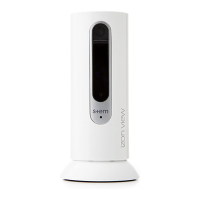
Le petit affichage LED situé à l’avant de la caméra iZON
devrait briller dans une couleur ambre, indiquant que la
caméra est alimentée.
6. A l’aide d’un iPod touch, iPhone ou iPad, compatible,
téléchargez le logiciel gratuit Stem:Connect App à partir
de l’App Store. Une fois votre téléchargement terminé,
ouvrez Stem:Connect et suivez les instruction permettant
de terminer la mise en place et d’utiliser votre nouveau iZON
Remote Room Monitor.
7. Relisez notre guide de l’utilisateur complet iZON disponible
en ligne à l’adresse www.steminnovation.com/support.
INSTRUCTIONS GÉNÉRALES ET FONCTIONNALITÉS
Le iZON Remote Room Monitor est une caméra vidéo
sans fil qui diffuse un flux live audio et vidéo à destination
des appareils iPod touch, iPhone ou iPad compatibles
via Stem:Connect App — une application pouvant être
téléchargée gratuitement depuis l’App Store. (voir emballage
pour une liste complète des appareils Apple compatibles


 To Next Page