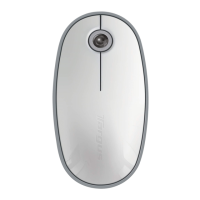
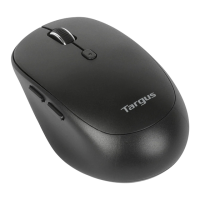
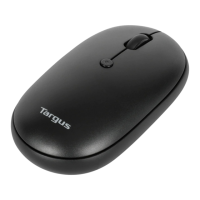
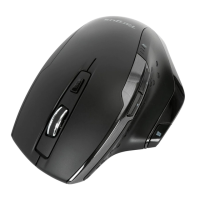
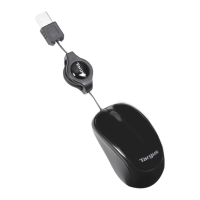
Bluetooth
®
Laser Mouse
339
Bluetooth
®
Laser Mouse
340
Riešenie problémov
Myš nefunguje.
• Skontrolujte, či sú batérie vložené správne. Ubezpečte sa, že batérie vložíte
podľa značiek (+) a (-) polarity v priehradke na batérie..
• Skontrolujte, či sú batérie nabité. Ak je to potrebné, vymeňte ich.
• Overte, či je zapnuté rozhranie Bluetooth.
• Skontrolujte, či sú inštalované ovládače zariadenia:
1. Kliknite na logo Apple --> System Preference (Možnosti systému) -->
Hardware (Hardvér) --> Bluetooth”
2. V časti „Bluetooth Devices (Zariadenia Bluetooth)“ skontrolujte, či je
inštalované zariadenie “Targus Bluetooth Laser Mouse (Laserová Bluetooth
myš Targus)”.
• Párované zariadenia sa vždy zobrazujú v oknách „Bluetooth“, aj keď je myš
mimo dosahu alebo je vypnutá.
Každé tlačidlo môžete naprogramovať tak, aby vykonalo niektorú z nasledu-
júcich typov funkcií:
Zmeny sa vykonajú po zatvorení okna aplikácie.
Každé tlačidlo môžete kongurovať kliknutím na symbol šípky na pravej strane
rozbaľovacieho zoznamu.
Predvolená akcia Nastaví tlačidlo pre konkrétnu funkciu
Spustiť skript Apple-
Script
Nastaví tlačidlá na načítanie skriptu AppleScript
Spustiť aplikáciu
Nastaví tlačidlá na spustenie konkrétnej aplikácie
inštalovanej v PC.
Stlačenie klávesu Nastaví tlačidlo na simuláciu úderu klávesov.
Preddenované
funkcie
Nastaví tlačidlo na mapovanie predvolených akcií.


 To Next Page
 Loading...