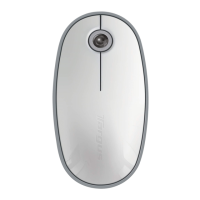
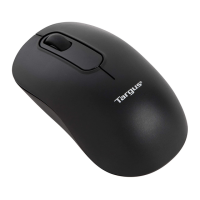
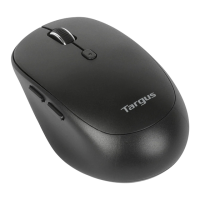
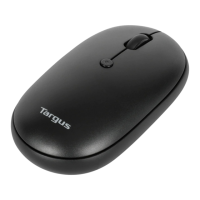
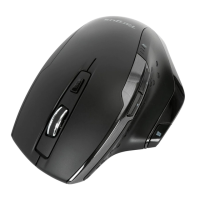
Bluetooth
®
Laser Mouse
101
Bluetooth
®
Laser Mouse
102
Solución de problemas
El ratón no funciona.
• Compruebe que las pilas están correctamente instaladas. El extremo positivo
(+) y negativo (-) de cada pila debe coincidir con la conexión positiva (+) y
negativa (-) del compartimento de las pilas.
• Compruebe que las pilas están cargadas. Sustituya las pilas si es necesario.
• Verifique la función Bluetooth del ordenador está activada.
• Verifique que los drivers del dispositivo están instalados:
1. Cliquee “Logo Apple --> Preferencias Sistema --> Hardware --> Bluetooth”
2. Compruebe que en “Dispositivos Bluetooth” existe un “Ratón Láser Targus
Bluetooth” instalado.
• Los dispositivos asociados aparecen siempre en las ventanas “Bluetooth”,
incluso cuando el ratón está fuera de alcance o apagado.
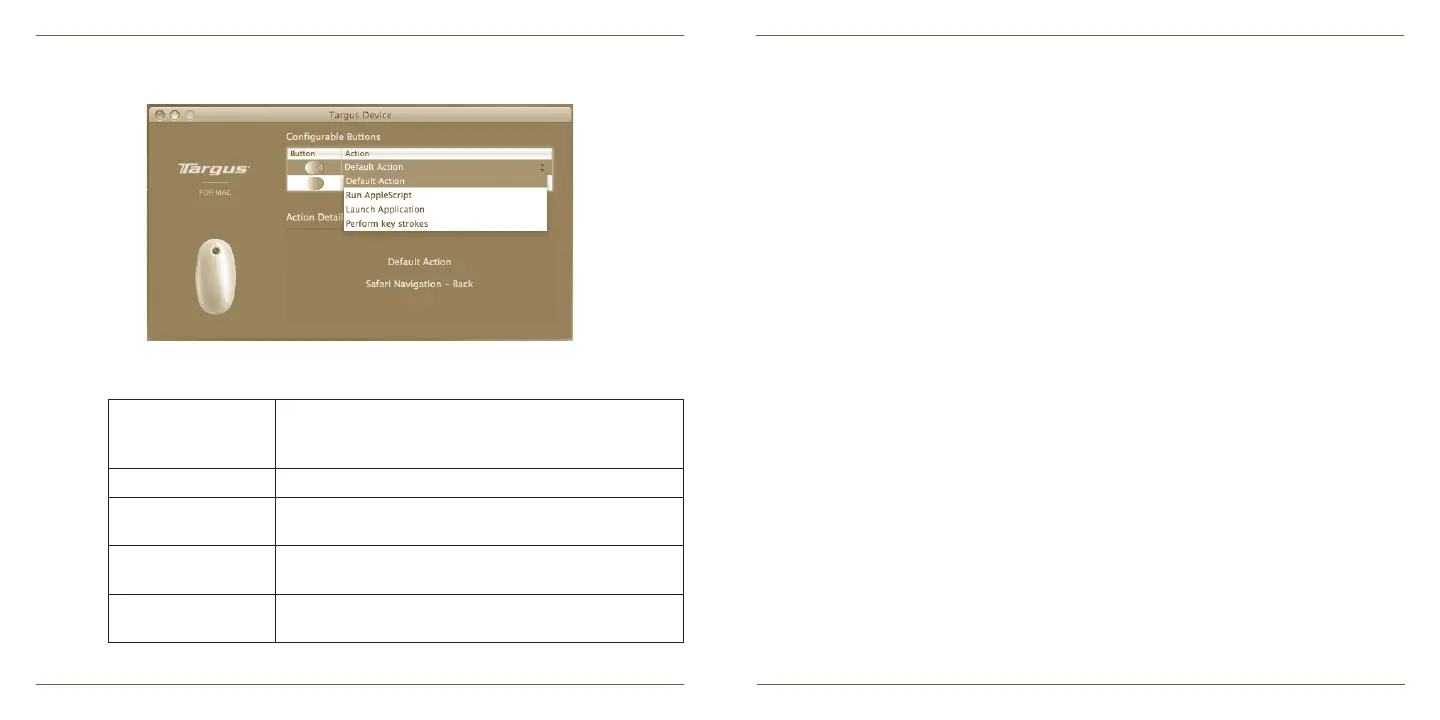
En cada botón se puede programar cualquiera de los siguientes tipos de
funciones:
Cierre la ventana de la aplicación para aplicar los cambios.
Cliquee las flechas a la derecha de las listas desplegables para configurar
cada botón.
Acción de la
Configuración de
Fábrica
Configure una función específica en cada botón.
Ejecutar AppleScript Configure los botones para cargar un AppleScript
Ejecutar Aplicación
Configure los botones para ejecutar una aplicación
específica instalada en el ordenador.
Ejecutar pulsacio-
nes de teclas
Configure el botón para activar la pulsación de una
tecla.
Funciones predefini-
das
Cierre la ventana de la aplicación para aplicar los
cambios.


 To Next Page