Bluetooth
®
Laser Mouse
185
Bluetooth
®
Laser Mouse
186
Risoluzione di problemi
Il mouse non funziona
• Assicurarsi che le batterie siano installate correttamente. I poli positivo (+)
e negativo (-) di ogni batteria devono corrispondere ai poli positivo (+) e
negativo (-) del vano batteria.
• Assicurarsi che le batterie siano cariche. Sostituire se necessario.
• Verificare che il computer sia compatibile con il bluetooth.
• Verificare che i driver della perifera siano installati.
1. Fare clic su “Logo Apple --> Preferenze Sistema --> Hardware -->
Bluetooth”.
2. Controllare sotto “periferiche Bluetooth” che il “Mouse Laser Bluetooth
Targus” sia installato.
• Le periferiche comunicanti sono sempre visualizzater nella finestra
“Bluetooth”, anche se il mouse è fuori portata o non è acceso.
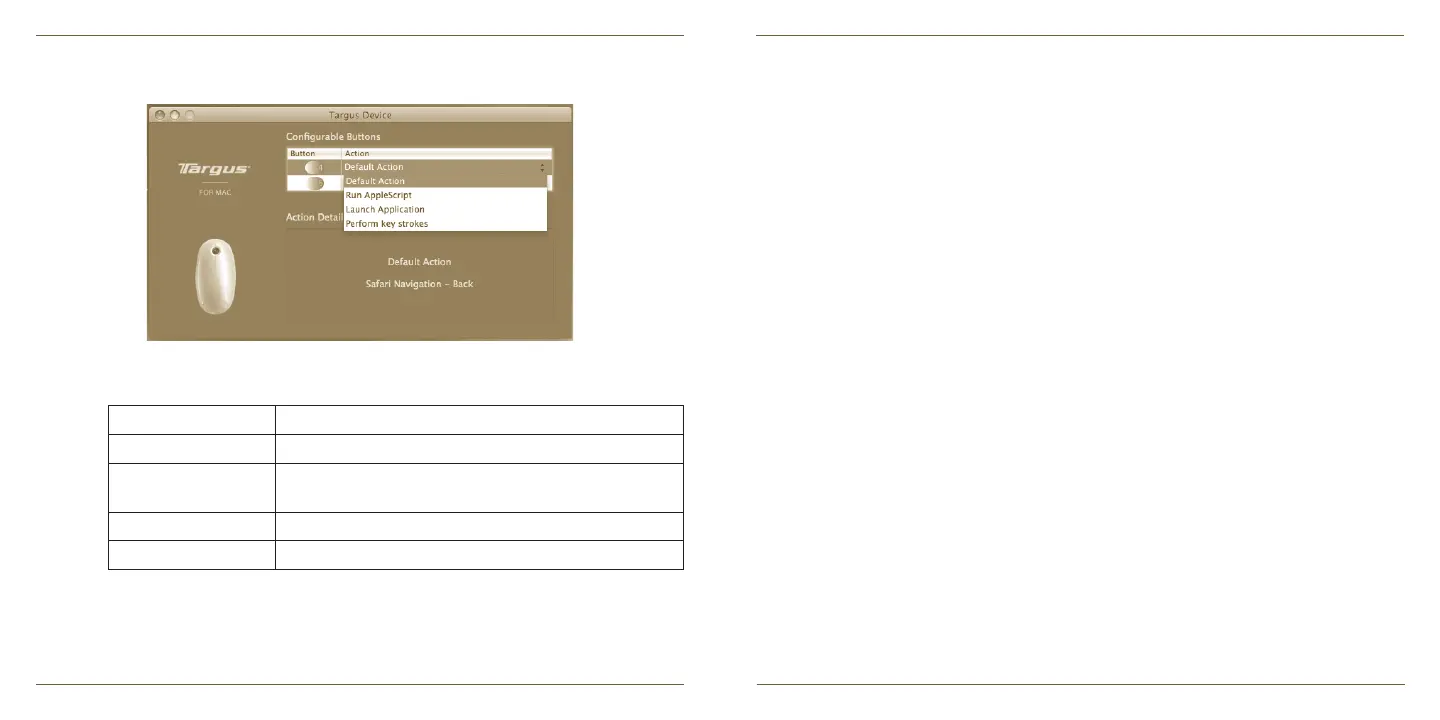
Si può programmare ogni tasto per tutti i tipi seguenti di funzioni:
Chiudere la finestra d’installazione per rendere attivi i cambiamenti
Fare clic sulle frecce sulla destra della lista a scomparsa per configurare ogni
tasto.
Azione di default Impostare i tasti per una funzione specifica.
Esegui AppleScript Impostare i tasti per caricare AppleScript
Lanciare
l’applicazione
Impostare i tasti per lanciare un’applicazione spe-
cifica installata sul computer.
Esecuzione battute Imposta il tasto per richiamare le battute
Funzioni predefinite Imposta il tasto per rappresentare azioni predefinite.


 To Next Page