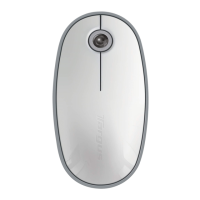
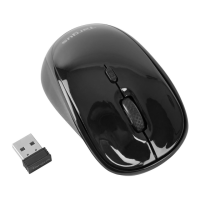
Targus Wireless Mouse
8 9
folding linefolding line
Targus Wireless Mouse
(UG) AMB582GL-50_410-4168-001A
Open size: 9”W x 4.5”H Folded Size: 4.5”W x 4.5”H Material: 80gsm woodfree paper Color: Grayscale
Diecut
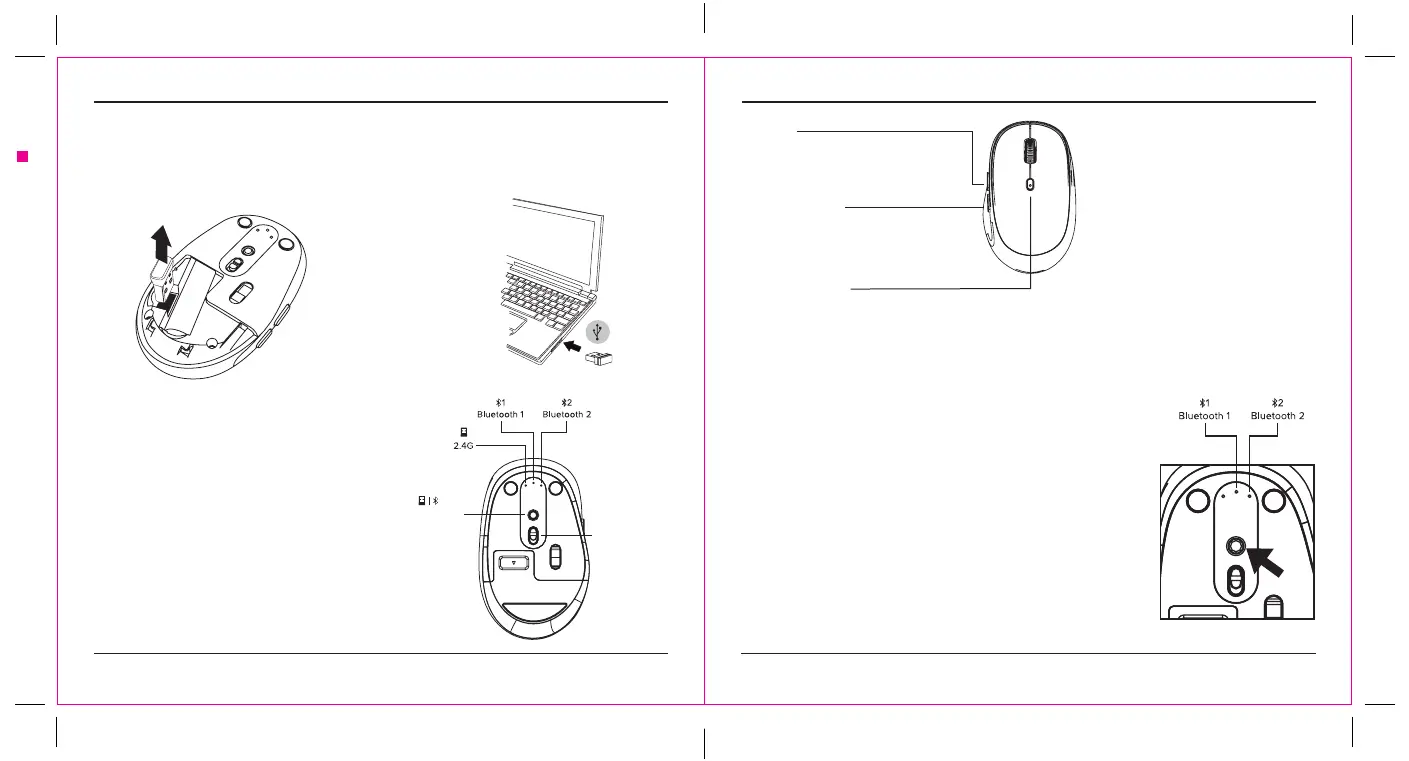
Établissement de la connexion sans fil 2.4G
(A) Retirez le récepteur USB de la souris. (B) Branchez le récepteur USB A sur un port
USB A disponible sur votre ordinateur.
Mode d’économie d’énergie :
Après une période prolongée, si la souris
n’est pas utilisée après 30 minutes, elle
passera automatiquement en mode
d’économie d’énergie pour économiser
l’énergie et augmenter la durée de vie de la
pile. Cliquez sur n’importe quel bouton de
la souris pour reprendre le fonctionnement
normal. La souris peut prendre quelques
secondes pour se reconnecter à votre
ordinateur.
C) Cliquez sur le bouton de sélection de canal
sans fil pour sélectionner le premier canal
2.4G, puis l’indicateur LED blanc s’allumera
et s’appariera automatiquement.
Établissement de la connexion Bluetooth
Établir l’appariement
1. Activez la souris en faisant glisser le bouton d’alimentation sur la position
«ON».
2. Activez la fonction Bluetooth de votre appareil puis activez le mode de
recherche Bluetooth.
3. Appuyez sur le bouton de connexion en bas de la souris pour sélectionner
d’abord l’un des 2 canaux Bluetooth, puis maintenez le bouton enfoncé
pendant 3 secondes pour activer le mode d’appariement Bluetooth ;
l’indicateur blanc clignotera rapidement pendant 2 minutes en mode
d’appariement.
4. Appuyez sur «Targus AMB582» dans le menu de recherche Bluetooth de
votre appareil.
5. L’appariement démarrera automatiquement. Appuyez sur la touche de
canal Bluetooth pour permuter entre les appareils une fois que plusieurs
appareils ont été connectés.
6. La souris Targus AMB582 est maintenant connectée à votre appareil et
l’indicateur blanc arrêtera de clignoter.
Bouton
d’alimentation
Bouton de
commutation
de canal
Commutateur DPI
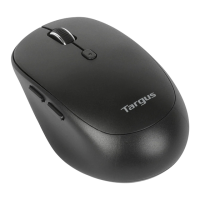
Le commutateur se trouve sous la molette de défilement ; appuyez
dessus pour sélectionner: 1000 DPI / 1600 DPI / 2400 DPI.
Avancer
Appuyez sur ce bouton pour
acher la page suivante dans
votre navigateur Internet.
Retour en arrière
Appuyez sur ce bouton pour
acher la page précédente dans
votre navigateur Internet.


 To Next Page