10
Targus Versavu™ Keyboard Case for Samsung
Galaxy Tab 3 10.1
9
Targus Versavu™ Keyboard Case for Samsung
Galaxy Tab 3 10.1
Introduction
Nous vous remercions d’avoir acheté une housse avec clavier Versavu™ pour
Samsung Galaxy Tab 3 10.1. Ce clavier utilise la technologie Bluetooth qui permet une
connexion sans connexion jusqu’à 10 m. Sa taille compacte est idéale pour faciliter la
portabilité et le voyage.
Contenu
• Clavier et housse Versavu
• Câble de charge Mini USB
• Guide d’utilisation
Conguration Syème
Appareil
• Samsung Galaxy Tab 3 10.1
Établir la connexion: Samsung Galaxy Tab 3 10.1.
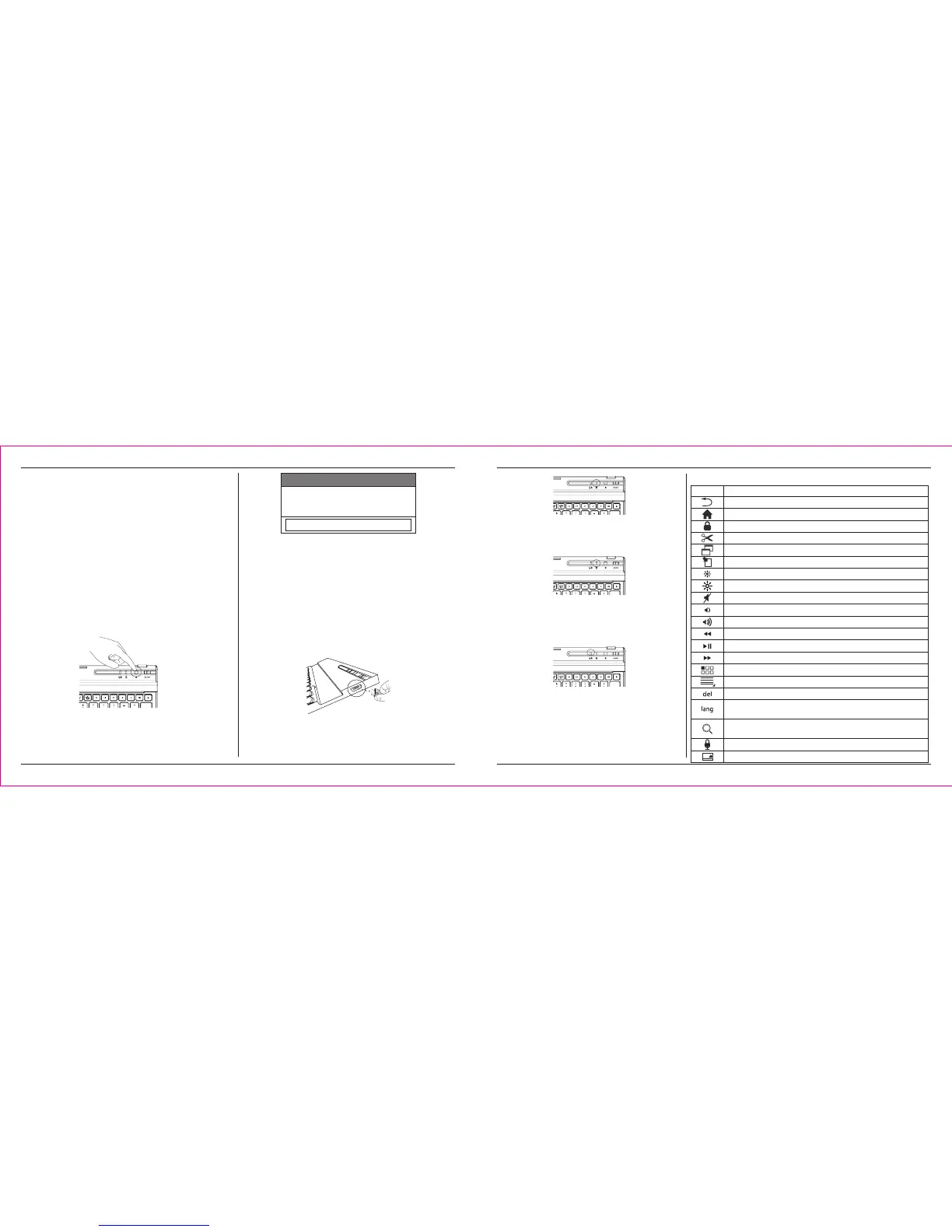
1. Mettez la fonction Bluetooth en marche sur votre Samsung Galaxy Tab 3 10.1.
2. Pour mettre la fonction Bluetooth en marche, appuyez sur le bouton Bluetooth de
votre clavier. Le voyant bleu clignote.
3. Une fois que le clavier Bluetooth Targus 3.0 est répertorié dans les dispositifs
trouvés du menu Bluetooth de l’appareil Samsung, saisissez-en le nom. Vous allez
être invité à saisir un code PIN, comme indiqué.
Remarque: Le message contextuel peut diérer sur des appareils Android, bien que le
sens soit le même.
4. Entrez le code PIN indiqué sur le message contextuel, puis appuyez sur la touche
« Entrée ».
5. Après l’appairage, l’appareil Samsung va acher le statut « Connecté ».
6. Le clavier Bluettoth Targus est à présent connecté à votre appareil Samsung.
Mode économie d’énergie
Le clavier Versavu se met en veille au bout de 10 minutes d’inactivité. Pour optimiser
la durée de vie de la batterie de votre Galaxy, nous vous recommandons de l’éteindre
lorsque vous ne l’utilisez pas.
Charger le clavier
1. Connectez le clavier Wi-Fi à un port USB, que ce soit à un ordinateur ou à un
chargeur Samsung Galaxy Tab 3 10.1 avec le câble USB fourni. Le voyant de
recharge s´allume en jaune pendant la recharge.
2. Une fois la recharge terminée, le voyant s´allume en bleu. Une recharge
complète prend 2 heures environ.
Indicateur de la Charge de la Batterie /
Voyant de Connexion Bluetooth
• Ce voyant clignote en bleu quand le mode de connexion Bluetooth du
clavier est activé.
• Ce voyant clignote deux fois par seconde quand la charge de la batterie
devient inférieure à 15 %.
• Le clavier s´éteint quand la charge de la batterie devient inférieure à 10 %.
• La batterie fournit une autonomie de 90 heures environ après une recharge
complète.
Fonctions des touches


 To Next Page
 Loading...