1 Die Programmoberfläche
1.1. Hauptmenü
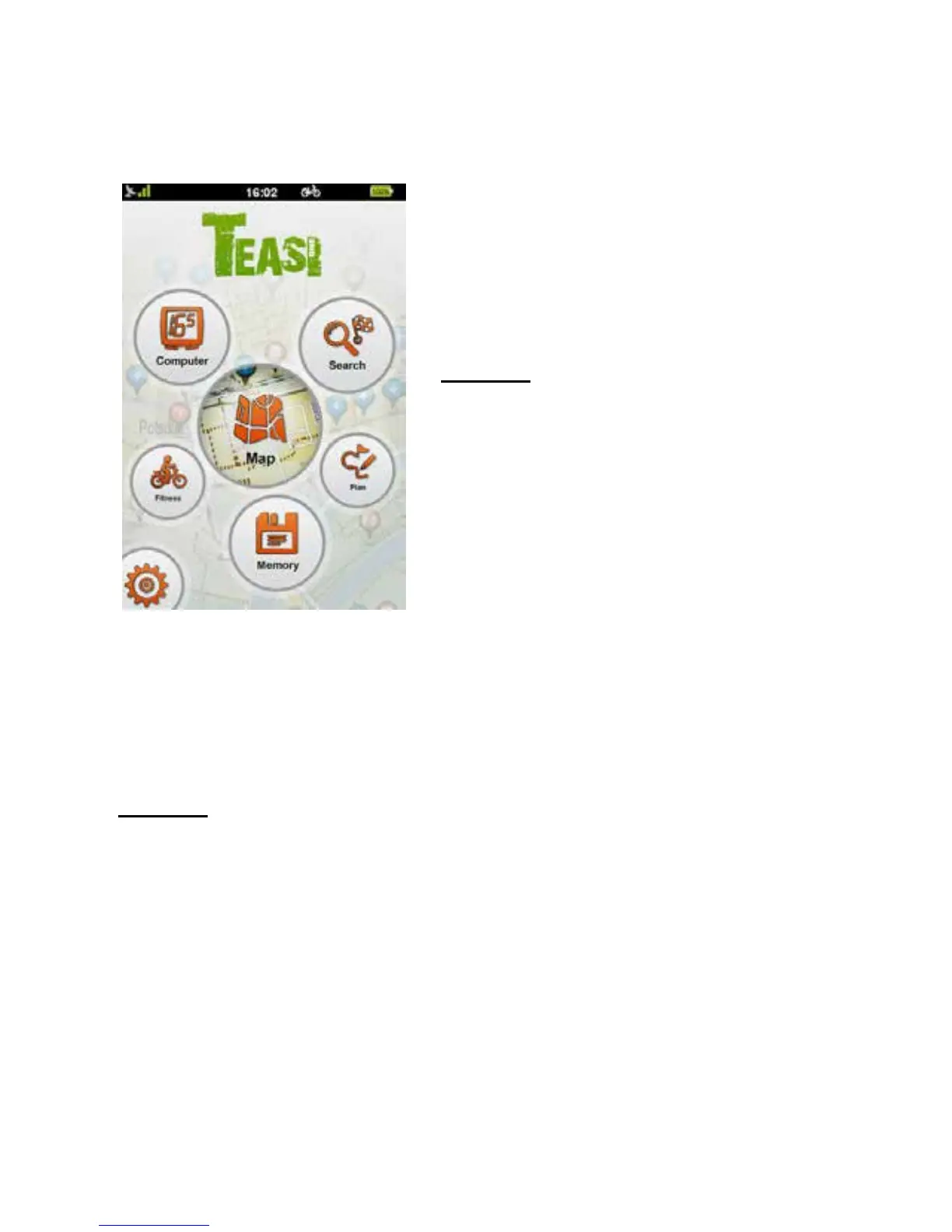
Nach dem Start wird Ihnen das
Hauptmenü angezeigt. Sie können
folgende Optionen wählen: Karte,
Computer, Speicher, Training, Suche,
Plan, und Einstellungen
Hinweis:
Je nach Modell kann die
Anzeige abweichen.
1.2. Karte
Im Kartenmodus können Sie sehen,
wo Sie sich gerade befinden, den
Navigationshinweisen folgen, Ihren
aktuellen Standort unter den Favoriten
abspeichern oder nach Adressen und
Orten in der Nähe suchen.
1.3. Computer
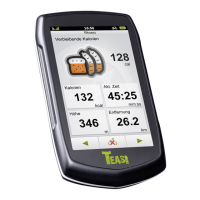
Im Computer-Menü werden die Daten und Informationen für Ihre Fahrt
angezeigt.
Der Inhalt des Informationsfeldes kann durch Drücken auf das Feld
selbst geändert werden.
Hinweis:
Bei einigen Feldern muss eine Navigation oder eine
gespeicherte Strecke vorhanden sein, damit aktuelle Werte angezeigt
werden können.
1.4. Speicher
Im Speicher können Sie sich Ihre aufgezeichneten und importierten
Strecken und Favoriten anzeigen lassen.
Sie können alle gespeicherten Daten und Statistiken über dieses
Untermenü aufrufen, die Speicherverwaltung übernehmen Sie bequem am
PC oder am MAC über das TEASI-Tool.



 To Next Page