EN
IT
EN
IT
EN
IT
5. A new icon will appear near the
clock of system tray:
5. Una nuova icona comparirà
accanto all’orologio nella barra
delle applicazioni:
Left-click the icon will launch wireless network configuration utility, and you
can right-click the icon to show the quick menu of configuration utility. This
icon also uses different color to show the status of wireless connection:
Cliccare sul tasto sinistro del mouse sull'icona per avviare l'utilità di
congurazione della rete wireless e cliccare sul tasto destro sull'icona per
mostrare il menu rapido dell'utilità di congurazione. Questa icona utilizza
anche colori diversi per mostrare lo stato della connessione wireless:
Green: Wireless connection is established, good signal reception.
Verde: Connessione Wireless stabilita, buona ricezione del
segnale.
Red: Wireless connection is established, weak signal reception.
Rosso: Connessione Wireless stabilita, ricezione debole del
segnale.
Connection is not established yet.
La connessione non è ancora stata stabilita.
Wireless network card is not detected.
La scheda di rete wireless non è stata rilevata.
For detailed instructions of wireless network configuration utility, please see
next chapter.
Per le istruzioni dettagliate sull’utilità di congurazione della rete wireless,
prendere visione del capitolo successivo.
If the wireless access point you wish to connect does not appear here, you
can click “Refresh” button to scan for wireless access points again; if the
wireless access point you’re looking for still not appear, try to move the
computer closer. When the access point you’re looking for is on the list,
left-click it and then double click it or click “Add to Profile”.
4. If a password (Network Key) is required to access the wireless access
point, please input it in “Network key
” (and input it again in “Confirm
network key” for confirmation). Click “OK” when password is properly
inputted.
Se il punto di accesso che si desidera connettere non dovesse comparire
qui, cliccare sul tasto “Refresh” per scansionare nuovamente i punti di
accesso wireless; se il punto di accesso wireless che si sta cercando non
viene ancora visualizzato, provare ad avvicinare il computer.
Quando il punto di accesso che si sta cercando compare sulla lista,
cliccarci sopra con il tasto sinistro del mouse e fare doppio click o cliccare
su “Aggiungi al profilo”.
4. Se è necessaria una password (Network Key) per accedere al punto di
accesso wireless, cortesemente inserirla nel campo “Network key” (e
inserirla nuovamente nel campo “Conferma network key” per
confermarla). Cliccare “OK” quando la password è correttamente inserita.
6
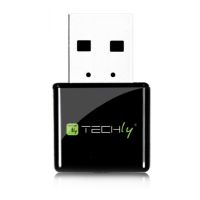
MINI USB WIRELESS
ADAPTER DUAL BAND
WWW.TECHLY.COM


 To Next Page
 Loading...