VULCANO
| Manuale d’uso e manutenzione | IT
15
ACCESSO E USO DEI MENU
Le risorse sono organizzate in 2 menu ai quali si accede nel modo seguente:
• menu “Stato Macchina”: premendo e rilasciando il tasto
.
• menu “Programmazione”: premendo il tasto
per oltre 5 secondi.
Non agendo sulla tastiera per più di 15 secondi (time-out) o premendo una volta il tasto
, viene confermato l’ultimo valore visualizzato sul
display e si ritorna alla visualizzazione precedente.
MENU STATO MACCHINA
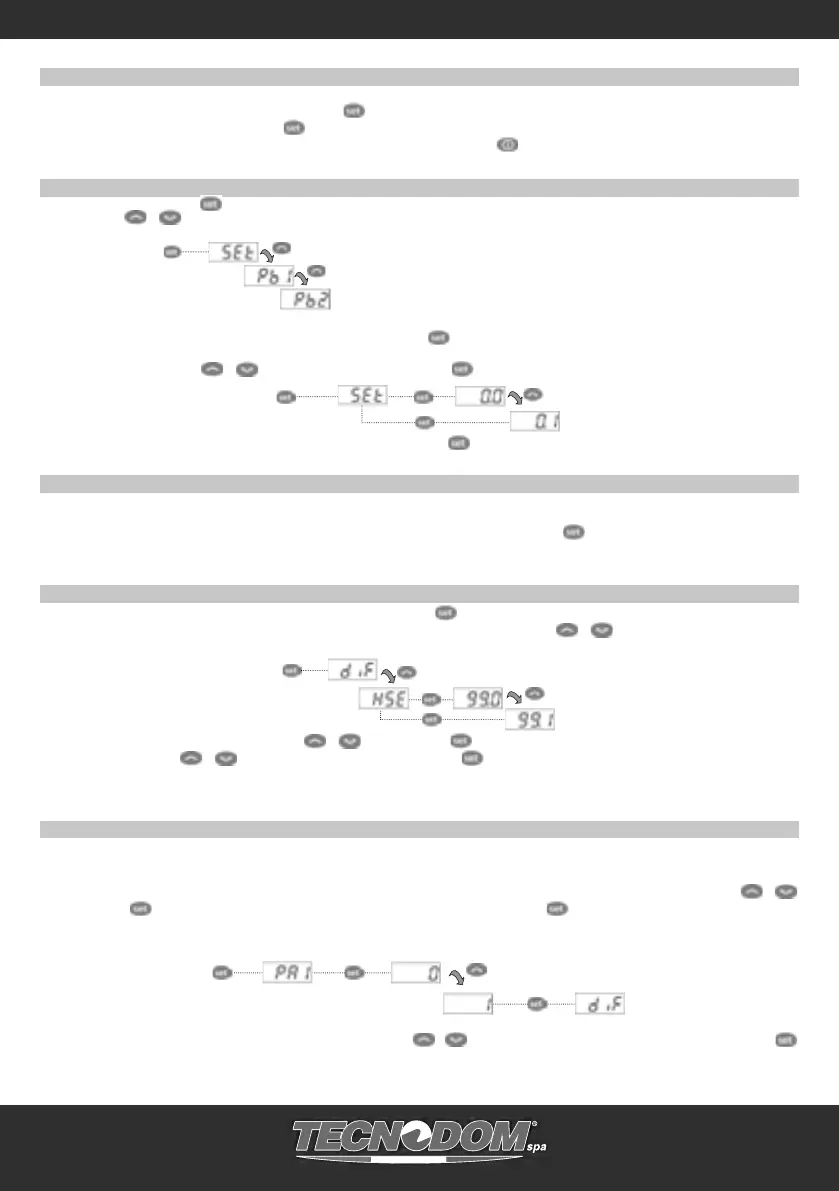
Premendo e rilasciando il tasto è possibile accedere al menu “Stato Macchina”. Se non vi sono allarmi in corso verrà visualizzata la label “SEt”.
Agendo sui tasti
e si possono scorrere le cartelle del menu “Stato Macchina”:
- AL: cartella allarmi (visibile solo se ci sono allarmi attivi);
- SEt: cartella impostazione
- Pb1: cartella valore sonda 1;
- Pb2: cartella valore sonda 2 **;
(** solo modelli EW971 e EW974)
Impostare il Setpoint: Per visualizzare il valore del Setpoint premere il tasto
quando è visualizzata la label “SEt”.
Il valore del Setpoint appare sul display. Per variare il valore del Setpoint agire, entro 15 sec,
sui tasti
e . Per confermare la modifi ca premere .
Visualizzare le sonde: Alla presenza delle label Pb1 o Pb2*, premendo il tasto appare il valore misurato dalla sonda associata (* Pb2 è
presente solo nei modelli EW971 e EW974).
BLOCCO MODIFICA SETPOINT
Lo strumento prevede la possibilità di disabilitare il funzionamento della tastiera.
La tastiera può essere bloccata tramite opportuna programmazione del parametro “LOC”.
In caso di tastiera bloccata è sempre possibile accedere al menu “Stato Macchina” premendo il tasto
e
visualizzare il Setpoint, ma non è possibile modifi carne il valore.
Per sbloccare la tastiera ripetere la procedura usata per il blocco.
MENU DI PROGRAMMAZIONE
Per entrare nel menu “Programmazione” premere per oltre 5 secondi il tasto . Se previsto, verrà richiesta una PASSWORD di accesso “PA1” (vedi
paragrafo “PASSWORD”). All’accesso il display visualizzerà il primo parametro (“diF”). Agendo sui tasti
e si possono scorrere tutti i parametri
del menu di Programmazione:
5 sec
Selezionare il parametro desiderato mediante i tasti e . Premere il tasto per visualizzare il valore corrente
del parametro. Usare i tasti
e per modifi carne il valore e premere il tasto per memorizzare il valore.
NOTA: E’ consigliato spegnere e riaccendere lo strumento ogniqualvolta si modifi chi la confi gurazione dei parametri per prevenire malfunzionamen-
ti sulla confi gurazione e/o temporizzazioni in corso.
PASSWORD
La password “PA1” consente l’accesso ai parametri di livello 1 (Utente) mentre la password “PA2” consente l’accesso ai parametri di livello 2 (Installatore).
I parametri di livello 2 contengono anche tutti i parametri di livello 1.
Nella confi gurazione standard la password “PA1” non é abilitata (valore = 0) mentre la password “PA2” è abilitata (valore = 15). Per abilitare la password
“PA1” (valore ≠ 0) e assegnarle il valore desiderato, bisogna entrare nel menu “Programmazione”, selezionare il parametro “PS1” con i tasti
e
, premere il tasto
, impostare il valore desiderato e confermarlo premendo nuovamente il tasto .
Nel caso la password “PA1” venga abilitata, all’ingresso del menu “Programmazione” sarà richiesto di inserire la password “PA1” o “PA2” in base ai
parametri che si vogliono modifi care. Per inserire la password ‘PA1’ (o ‘PA2’), bisogna:
5 secs
Se la password inserita è sbagliata lo strumento visualizzerà l’etichetta ‘PA1’ (o ‘PA2’) e dovrò ripetere la procedura di inserimento. È possibile accedere ai
parametri di livello 2 anche dai parametri di livello 1, selezionando con i tasti
e il parametro ‘PA2’ (presente a livello 1) e poi premendo il tasto


 To Next Page