MATRIX
®
430
ČeštinaItalianoPortuguês DeutschMagyarSvenska DanskLietuviškaiРусский EnglishEspañolPolskiУкраїнська
13
98-01493-FR R7
Français
Nº1
Nº2
Nº3
Nº4
Nº5
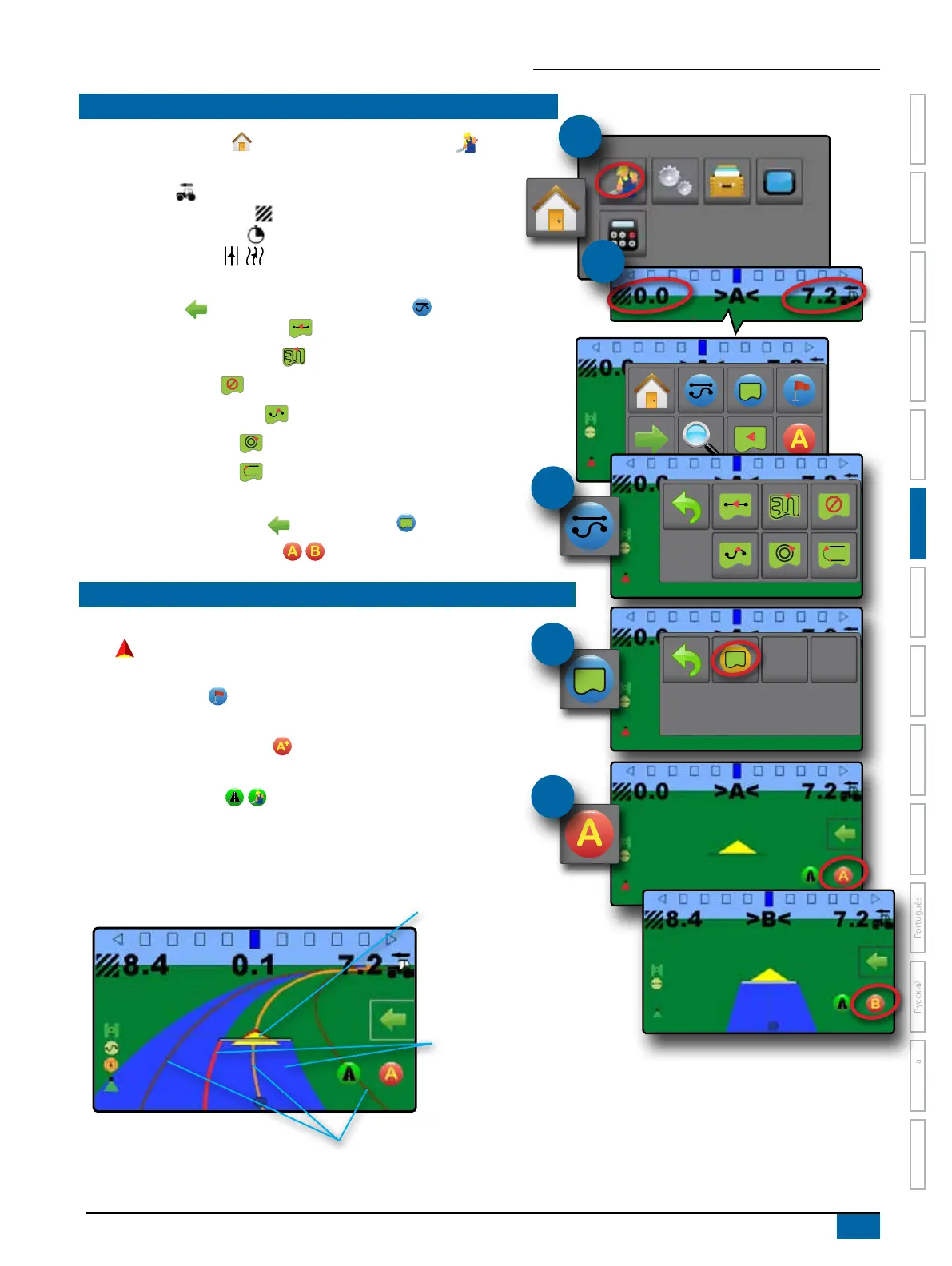
CONFIGURATION DU GUIDAGE
1. Dans l’écran d’accueil , appuyez sur le bouton GUIDAGE .
2. Établir les informations sélectionnables désirées de la barre de guidage.
– Vitesse
– Surface traitée totale
– Durée d’application
– No de passage
3. Sur l’écran guidage vue du véhicule, dans l’onglet des OPTIONS NAVIGATION
ET GUIDAGE , sélectionnez le mode de Guidage
– Guidage de ligne droite AB
– Guidage Dernier passage
– Aucun guidage
– Guidage de courbe AB
– Guidage en cercle
– Guidage NextRow
4. Sur l’écran guidage vue du véhicule, dans l’onglet des OPTIONS
NAVIGATION ET GUIDAGE , créez le contour.
5. Créer une ligne de guidage AB .
OPTIONS D’ÉCRAN DE GUIDAGE
X Cartographie de l’application : appuyez sur l’icône du VÉHICULE
au milieu de l’écran de guidage pour activer ou désactiver la
cartographie de l’application.
X Retour au point : permet de dénir un point de retour pour fournir un
guidage vers un point de retour établi.
X Fonction de notication A+ : permet de déplacer la ligne de guidage
actuelle jusqu’à l’emplacement actuel du véhicule.
X Mode de transport / : utilisation recommandée lors des trajets
entre les parcelles, car cela améliorera la précision des fonctions de
guidage.
Barre d’état
Barre de guidage
Surface de couverture
W Bleu : une application
W Rouge : au moins deux applications
Véhicule avec représentation en temps
réel des tronçons de rampe actifs
W Case vide : tronçon inactif
W Case blanche : tronçon actif
Onglet des options de navigation et guidage
Lignes de guidage de navigation
W Orange : ligne de guidage active
W Marron : deux lignes de guidage adjacentes
à gauche et à droite de la ligne de guidage active



 To Next Page