중요 사항
조이스틱을 연결할 때 보정 문제가 발생하지 않도록 항상 스틱과 러더를 중앙
위치에 놓고 움직이지 않도록 하십시오.
문제 해결 및 경고
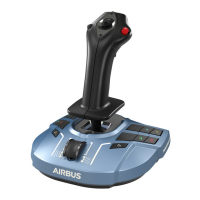
조이스틱이 제대로 작동하지 않거나 부적절하게 보정된 것 같습니다.
− USB 케이블을 콘솔이나 PC에 연결하기 전에 셀렉터 스위치(14)가
적절한 위치(Xbox 또는 PC)에 있는지 확인하십시오.
− 콘솔이나 PC의 전원을 끈 다음 조이스틱을 분리합니다. 다시 연결한 후
게임을 다시 시작해 보십시오.
− 조이스틱을 연결할 때 보정 문제가 발생하지 않도록 항상 스틱과
러더를 중앙 위치에 놓고 움직이지 않도록 하십시오.
조이스틱을 설정할 수 없습니다.
− 게임의 옵션/컨트롤러/게임패드 또는 조이스틱 메뉴에서 적절한
구성을 선택하거나 컨트롤러 옵션을 완전히 재구성하십시오.
− 더 자세한 내용은 해당 게임의 사용설명서 또는 온라인 도움말을
찹조하십시오.
조이스틱이 너무 민감하거나 충분히 민감하지 못합니다.
− TCA Sidestick X Airbus Edition 은 서로 다른 축에서 몇 번 움직인 후
자동으로 자체 보정됩니다.
− 게임의 옵션/컨트롤러/게임패드 또는 조이스틱 메뉴에서 컨트롤러의
민감도와 사각지대를 조정하십시오(해당 옵션을 이용할 수 있는 경우).
TCA Sidestick X Airbus Edition 마이크 커넥터가 올바르게 작동하지 않습니다.
− TCA Sidestick X Airbus Edition에는 USB 오디오 장치가 탑재되어
있습니다. USB 오디오 장치를 Windows에 처음 연결하면, 모든 마이크의
기본 음량이 0으로 설정되어 있습니다.
− 이 문제를 해결하려면 TCA Sidestick X Airbus Edition 마이크 커넥터의
Windows 오디오 설정에 액세스하여 오디오 레벨을 100%로
설정하십시오.
−
PC에서 연결된 장치가 올바르게 작동하지 않습니다.
− PC 드라이버를 설치하십시오. https://support.thrustmaster.com으로
이동합니다. Joysticks(조이스틱) / TCA Sidestick X Airbus Edition을
클릭하고 Drivers(드라이버)를 선택합니다. PC 드라이버와 Windows
제어판용 맞춤형 인터페이스를 다운로드 및 설치합니다.






 To Next Page