99
Exploración de las características del dispositivo
Adición de dispositivos externos opcionales
No todos los dispositivos USB o HDMI™ son compatibles con su
tablet. Para comprobar la compatibilidad de un dispositivo externo
consulte con su fabricante.
❖ Un puerto USB—Para conectar un teclado o un ratón externos,
o para hacer copias de seguridad de los datos en una unidad de
disco duro externa o una unidad flash.
NOTA TÉCNICA: Cuando use medios USB externos, podría ser
necesario reformatear el medio en el sistema de archivos exFAT. Para
información sobre cómo llevar a cabo este procedimiento póngase
en contacto con el fabricante del dispositivo de medios.
❖ Un puerto de salida HDMI™ —Para conectar un televisor o un
dispositivo de visualización externo compatible con HDMI™ a
su tablet.
Para conectar un dispositivo al puerto de salida HDMI™ deberá
comprar un cable HDMI™.
❖ Un puerto Mini-USB—Admite la transferencia de datos.
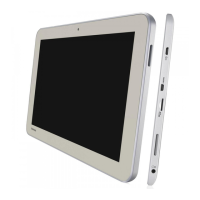
(Ilustración de muestra) Puertos para dispositivos externos en la
parte inferior de la tablet
Conexión de un televisor o un dispositivo de visualización externo
compatible con HDMI™
Para conectar un televisor o un dispositivo de visualización externo
compatible con HDMI™ al dispositivo:
❖ Conecte un extremo del cable HDMI™ (no incluido con el
dispositivo) al puerto de salida HDMI™ ubicado en el costado
del dispositivo y luego conecte el otro extremo del cable al
televisor o al dispositivo de visualización. Para obtener
información adicional consulte el manual incluido con el
televisor o el dispositivo de visualización.
Su dispositivo detecta automáticamente el dispositivo de
visualización externo.
N O T
N O T
Puerto de salida HDMI™
Puerto Mini-USB
Puerto USB
Cubierta del puerto


 To Next Page
 Loading...