IT
16
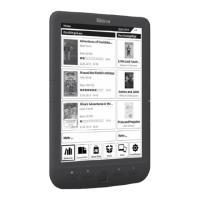
3.4) Come trasferire un libro su eBook Reader Pyrus
Per trasferire i libri su eBook Reader Pyrus, procedere come segue:
Come connettere il Reader a un computer
Connettere eBook Reader Pyrus al computer utilizzando il cavo micro USB in dotazione.
L'eBook Reader è visualizzato come disco rimovibile o drive chiamato "
trekstor".
i
Il lettore card microSD/microSDHC dell'eBook Reader è riconosciuto e visualizzato come un
secondo "dispositivo con memoria rimovibile" o "drive" chiamato "trekstor". Se una memory card
è inserita nello slot apposito, è consentito un solo accesso.
Scambio dati con l'eBook Reader
i
eBook Reader Pyrus visualizza gli eBook nei formati ePUB, PDF, FB2, RTF, TXT, HTML e PDB.
eBook senza protezione da copia
Gli eBook senza protezione da copia possono essere semplicemente archiviati con
Trascina e rilascia (o Copia e incolla) nella directory principale dell'eBook Reader.
Contenuto DRM Adobe® (PDF e ePUB protetti da copia)
Molti eBook nei formati ePUB o PDF sono protetti da DRM Adobe® Adept contro la
duplicazione non autorizzata. Per visualizzare tali eBook sull'eBook Reader e sul computer,
è necessario trasferirli con il software Adobe® Digital Editions sul proprio dispositivo.
1) Innanzitutto, collegarsi a www.adobe.it e creare, nel caso non esista ancora, il proprio
ID Adobe® facendo clic nella pagina in alto a destra su "
registra" e seguendo
le istruzioni indicate.
2) Quindi, installare il software Adobe® Digital Editions sul computer e accedere
utilizzando l'ID Adobe®. È possibile trovare il software gratuito su
http://www.adobe.com/it/products/digitaleditions/
3) Una volta che l'installazione del software è stata completata con successo,
sarà possibile scaricare gli eBook protetti da DRM Adobe®.
Esempio: è stato acquistato su Internet un eBook con protezione DRM e si desidera
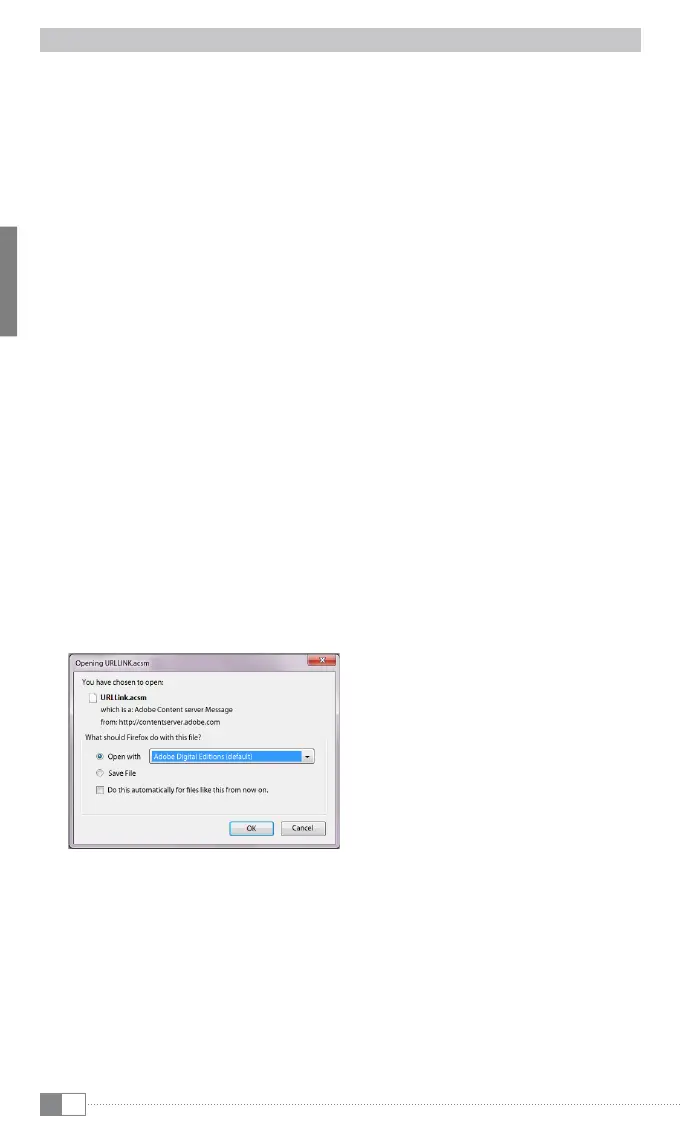
scaricarlo subito. Quando inizia il download, si apre la seguente finestra di dialogo:
Selezionare l'opzione "aprire con (adoBe digital editions)" e confirmare facendo clic su ok.
Quindi si apre Adobe® Digital Editions e l'eBook è scaricato e archiviato nella cartella
"my digital editions" (Windows® 7: liBraries + documents / Windows® XP: my documents).


 To Next Page
 Loading...