SE
26
3.4) Överföra min bok till eBook Reader Pyrus
Gör enligt följande för att överföra dina egna böcker till eBook Reader Pyrus:
Att ansluta läsaren till en dator
Anslut eBook Reader Pyrus till din dator med den medföljande micro-usb-kabeln. Eboksläsaren
visas som en flyttbar disk eller enhet med namnet "
trekstor".
i
Eboksläsarens kortläsare för microSD/microSDHC hittas också och visas som en annan
"enhet med flyttbar lagringsmedia" eller "enhet" med namnet "trekstor". Den kan endast nås
om ett kort sitter i kortläsaren.
Dataöverföring med eboksläsaren
i
eBook Reader Pyrus kan visa böcker i formaten ePUB, PDF, FB2, RTF, TXT, HTML och PDB.
E-böcker utan kopieringsskydd
E-böcker utan kopieringsskydd kan enkelt sparas ned genom dra-och-släpp (eller kopiera
och klistra in) i rotmappen på eboksläsaren.
Adobe® DRM-innehåll (kopieringsskyddade PDF och ePUB)
Många e-böcker i ePUB- eller PDF-format är skyddade av Adobe® Adept DRM mot
otillåten duplicering. För att kunna använda dessa böcker på din eboksläsare måste du
överföra dem med programmet Adobe® Digital Editions.
1) Börja med att skapa - om du inte redan har det - ett eget Adobe® ID genom att gå till
www.adobe.se och klicka "
register" överst till höger och därefter följa instruktionerna
på den sidan.
2) Installera nu programmet Adobe® Digital Editions på din dator och logga
in med ditt Adobe® ID. Programmet är gratis och kan hämtas från
http://www.adobe.com/se/products/digitaleditions/
3) När programmet har installerats så kommer du att kunna ladda ned Adobe®
DRM-skyddade böcker.
Exempel: Du har köpt en e-bok med DRM-skydd på internet och vill ladda hem den.
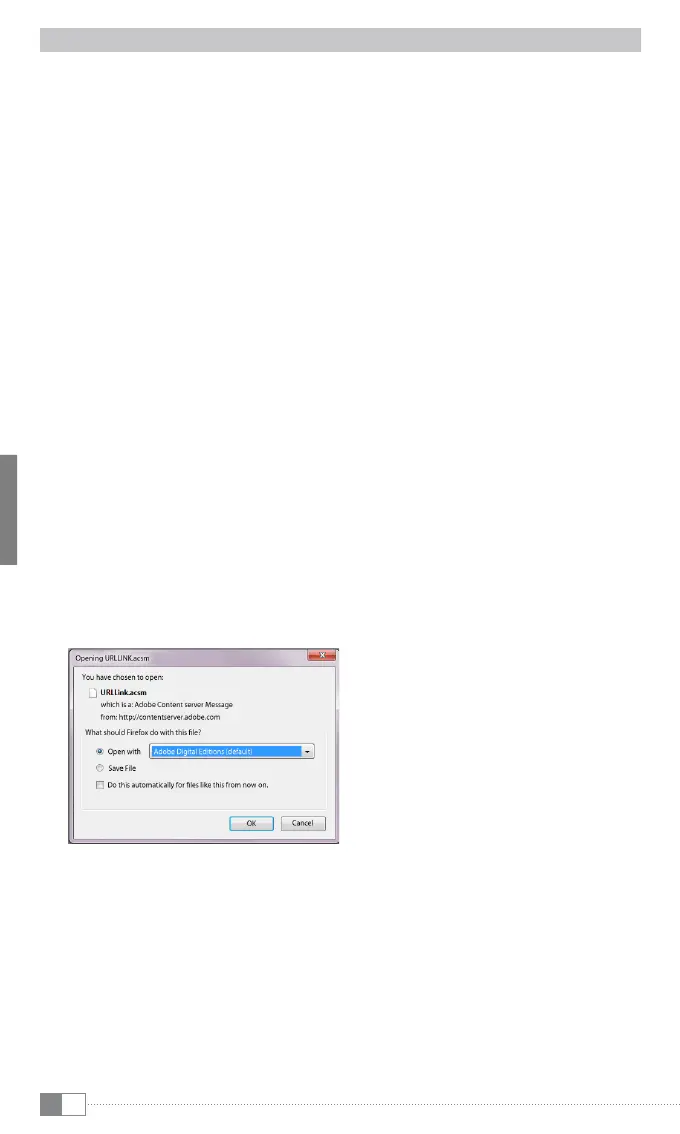
När du påbörjar nedladdningen visas förljande dialogruta:
Välj "Öppna med (adoBe digital editions)" och bekräfta med ok. Nu kommer Adobe® Digital
Editions att öppnas och din e-bok laddas ned och sparas i mappen "my digital editions"
(Windows® 7: liBraries + documents / Windows® XP: my documents).


 To Next Page
 Loading...