PL
41
3.4) Przenoszenie książki na eBook Reader Pyrus
Aby przenieść swoje książki na eBook Reader Pyrus, należy wykonać następujące czynności:
Podłączenie czytnika do komputera
Podłącz eBook Reader Pyrus do swojego komputera za pomocą dostarczonego przewodu
micro-USB. Urządzenie eBook Reader wyświetlone zostanie jako dysk wymienny lub napęd
o nazwie „
trekstor”.
i
Czytnik kart microSD/microSDHC urządzenia eBook Reader jest rozpoznawany i wyświetlany
jako druga „pamięć masoWa” lub „napęd” o nazwie „trekstor”. Dostęp możliwy jest tylko wtedy,
kiedy karta pamięci zostanie umieszczona w gnieździe.
Wymiana danych z urządzeniem eBook Reader
i
Urządzenie eBook Reader Pyrus wyświetla książki elektroniczne zapisane w formatach ePUB,
PDF, FB2, RTF, TXT, HTML oraz PDB.
Książki elektroniczne bez zabezpieczenia przed kopiowaniem
Książki elektroniczne bez zabezpieczenia przed kopiowaniem wystarczy przeciągnąć i
upuścić (lub skopiować
i wkleić) do katalogu głównego urządzenia eBook Reader.
Treści Adobe® DRM (zabezpieczone przed kopiowaniem pliki PDF lub ePUB)
Wiele książek elektronicznych w formacie Pub lub PDF chronionych jest przez Adobe®
Adept DRM przed nieupoważnionym kopiowaniem. Aby móc czytać te książki na swoim
urządzeniu eBook Reader i na swoim komputerze, należy przenieść je na urządzenie
za pomocą programu Adobe® Digital Editions.
1) Najpierw – jeżeli nie zostało to jeszcze zrobione – należy utworzyć swój własny
identyfikator Adobe® ID, wchodząc na stronę www.adobe.pl i klikając na „
zaloguj się”
w prawym górnym rogu i postępując według instrukcji na następnej stronie.
2) Teraz należy zainstalować oprogramowanie Adobe® Digital Editions na swoim
komputerze i zalogować się korzystając ze swojego identyfikatora Adobe® ID.
Oprogramowanie, które jest darmowe, znajduje się pod adresem
http://www.adobe.com/products/digitaleditions (w języku angielskim)
3) Po pomyślnym zainstalowaniu oprogramowania bez przeszkód będzie można
pobierać książki elektroniczne zabezpieczone przez Adobe® DRM.
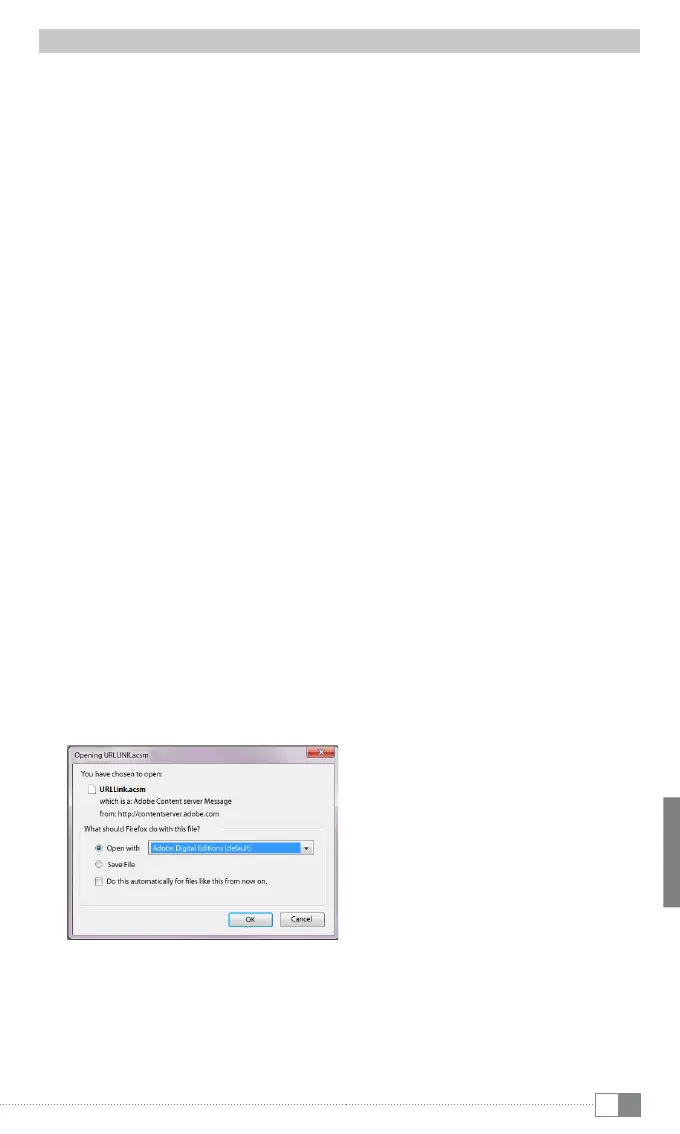
Przykład: Po zakupieniu w Internecie książki elektronicznej z zabezpieczeniem DRM
chcesz ją pobrać do urządzenia. Kiedy rozpoczniesz pobieranie, wyświetlone zostanie
następujące okno:
Wybierz opcję „otwórz za pomocą (adoBe digital editions)” i potwierdź, klikając ok. Otworzy
się program Adobe® Digital Editions, a Twoja książka zostanie pobrana i zapisana
w folderze „my digital editions” (Windows® 7: BiBlioteki+ dokumenty / Windows® XP:
moje dokumenty).


 To Next Page
 Loading...