15
IP 365
ATTENZIONE: PER FUNZIONARE CORRETTAMENTE IL DISPOSITIVO IP 365 NECESSITA CHE
LO SMARTPHONE O IL TABLET ABBIA COME REQUISITI DI SISTEMA OS ANDROID 4.2.2 O
SUPERIORE CON SUPPORTO WIRELESS DISPLAY.
Attivazione Miracast:
• Collegate l’IP 365 e il dispositivo esterno (Smartphone o Tablet) alla stesse rete Wi-Fi.
• Sul vostro dispositivo esterno (Smartphone o Tablet), attivate la funzione Miracast o
“Wireless Display” o Mirroring Display” (fate riferimento al manuale istruzioni del vostro
dispositivo per il corretto nome e la procedura di attivazione).
• Su IP 365, dalla pagina principale cliccare su “Apps”e selezionare l’icona
Miracast.
L’apparecchio effettuerà una ricerca dei dispositivi.
• Sul’apparecchio esterno (Smartphone o Tablet) comparirà Trevi IP 365, selezionatelo.
• Sul TV comparirà una schermata di conferma, selezionate OK e attendete qualche
secondo che il collegamento venga attivato. Ora tutte le immagini presenti sul dispositivo
esterno verranno visualizzate sul TV.
Disattivazione Miracast:
• Sul dispositivo esterno (Smartphone o Tablet) selezionare Trevi IP 365 e poi, sulla videata
successiva, “Disconnetti”.
MEDIA CENTER:
Questa funzione vi permette di visualizzare direttamente sul vostro TV le presenti su altri
dispositivi (come PC o Consolle) collegati tramite rete DLNA.
Nota: I dispositivi collegati devono essere accesi per poter scegliere e visualizzare i le
utilizzando IP 365.
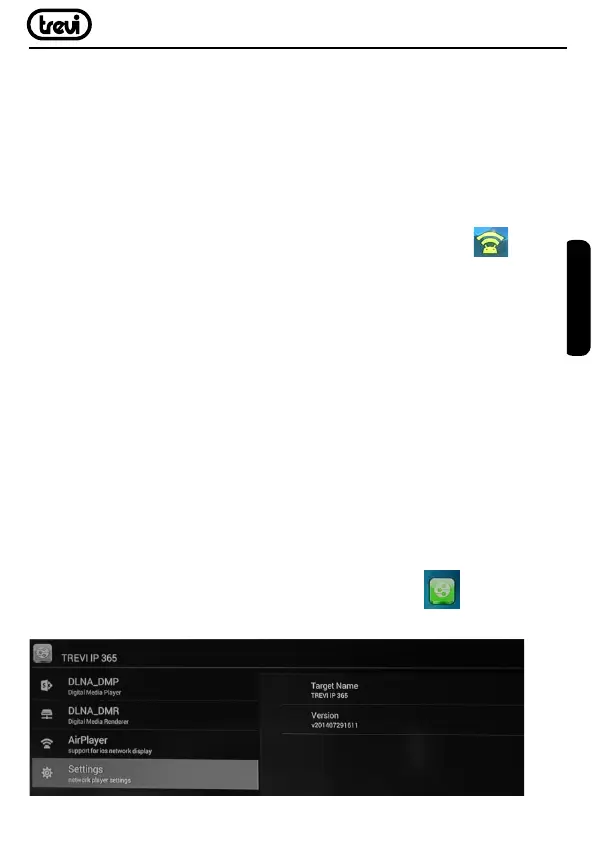
• Dalla pagina principale cliccare su “Apps”e selezionare l’icona
Media center, si
aprirà la seguente videata:
• Selezionando DLNA_DMP (Digital Media Player) verrà visualizzato l’elenco dei dispositivi
ITALIANO


 To Next Page