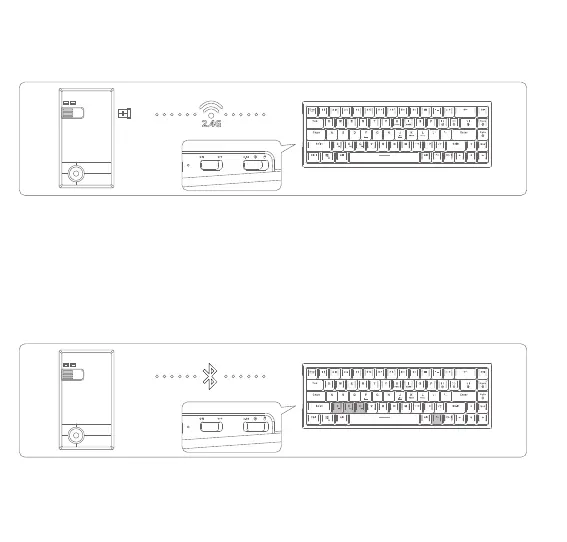
2.4G Wireless/kabellose Verbindungsmodus
1. Stecken Sie den 2.4G-Stecker in den USB-Anschluss.
2. Schalten Sie den zweistufigen Schalter auf der Oberseite der Tastatur ein und schalten Sie den
dreistufigen Schalter auf der Unterseite der Tastatur in den 2,4-G-Modus (die Anzeigelampe leuchtet
10 Sekunden lang grün).
Bluetooth Verbindungsmodus
1. Öffnen Sie die Bluetooth-Einstellung des Computers.
2. Schalten Sie den zweistufigen Schalter auf der Oberseite der Tastatur ein und schalten Sie den
dreistufigen Schalter auf der Unterseite der Tastatur in den Bluetooth-Verbindungsmodus (die
Anzeigelampe leuchtet 10 Sekunden lang blau).
3. Halten Sie FN + Z / X / C 3 Sekunden lang gedrückt, um den Pairing-Modus aufzurufen (kurz
drücken, um das Bluetooth-Gerät zu wechseln).
4. Wählen Sie das zu koppelnde Gerät 'TS Pro5.0' aus, bis das Pairing erfolgreich ist (die
Anzeigelampe leuchtet blau).
* Während des Pairing-Vorgangs wird zuerst 'TS Pro5.0' ausgewählt. 'TS Pro3.0' ist für Geräte
gedacht, die nicht mit Bluetooth 5.0 kompatibel sind.
2.4G Matching des WLAN-Verbindungscodes
Halten Sie die Tastenkombination FN + Entf 3 Sekunden lang gedrückt, um den Pairing-Modus
aufzurufen. Die Anzeigelampe blinkt 10 Sekunden lang schnell grün.
15


 To Next Page