15
refrigeração irá trabalhar durante 30 segundos e entrar no modo de espera. (figure 2)
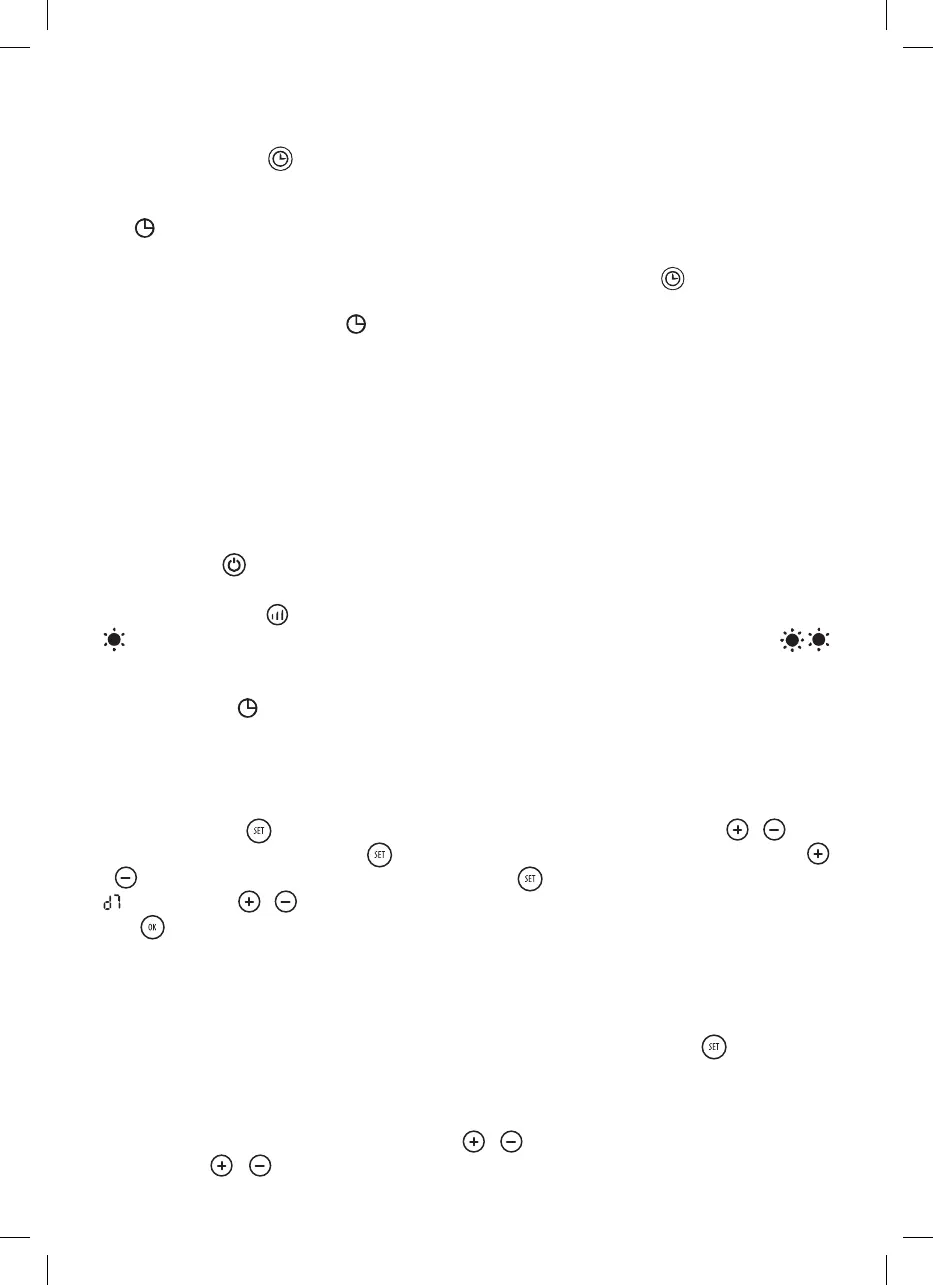
3. Carregue no botão ”
“ para configurar o temporizador (00:00 a 12:00 horas). Carregar no botão
uma vez aumenta o temporizador em uma hora. Depois de configurar o tempo, o monitor irá exibir o
tempo de configuração atual para 5 segundos, depois regressar para o monitor anterior, entretanto, a luz
de ”
“ irá acender-se. A foto abaixo é um exemplo da configuração para 8 horas: (Figure 3)
4. Marcação “LIGADA”: No modo de espera, carregue no botão do temporizador
, pode definir o tem-
po de ligar para a marcação em 1 a 12 horas. Depois de terminar a configuração, o monitor exibe o tempo
de ligar para a marcação e a luz ”
“ também fica acesa. O monitor diminui automaticamente 1 hora
por cada hora que passa. Quando chegar a hora para ligar a marcação, o produto liga-se automatica-
mente. A temperatura de configuração predefinida é de 23 ºC durante a ativação da marcação. As fotos
abaixo são um exemplo para configurar o tempo para ligar a marcação para 8 horas.
Nota: Se não configurar a temperatura e o programa semanal, o produto irá desligar-se automaticamen-
te após 12 horas de funcionamento contínuo e entrar no modo de espera.
Operação da função (APENAS por controlo remoto)
1. Carregue em ”
“, o produto entra no estado de funcionamento. Consulte abaixo: A
2. Carregue no botão ”
“ uma vez, o produto trabalha com aquecimento baixo e o monitor exibe“-- /
”. Consulte abaixo: B. Carregue novamente, muda para aquecimento alto e o monitor exibe“--/
”. Consulte abaixo: C (figure 4)
3. O temporizador do controlo remoto funciona do mesmo modo que o botão do temporizador do
corpo da unidade.
4. Configurar HORA/DIA atuais (pode configurar ambos no modo de espera e no estado de funciona-
mento):
Carregue no botão ”
”uma vez, o monitor exibe ”12“ como predefinição, carregue em “ / “ para
configurar a hora atual; carregue em “
“ novamente, o monitor exibe o minuto “30“, carregue em ”
/
“ para configurar o minuto atual, depois carregue em “ “ pela terceira vez, o monitor exibe o dia “
”, carregue em “ / “ para configurar o dia atual (de segunda a domingo: d1-d7). Depois, carregue
em ”
“ para confirmar a configuração, o monitor irá exibir as configurações anteriores.
Por exemplo: Configurar para quarta-feira, às 09:30 a 25 ºC com o aquecimento II, consulte as seguintes
fotos: (figure 5)
Nota:
- Depois de o produto ser desligado, precisa de ser reconfigurado, então, carregue em ”
“ para verificar
a hora e dia atuais, à vez;
5. Configurar temperatura:
Durante o estado de funcionamento, carregue em “
/ “, o monitor exibe ” 23 “ como predefinição.
Carregue em ”
/ “ para configurar a temperatura desejada (intervalo de temperatura 10 a 49 ºC


 To Next Page