14
Contenuto dell'imballaggio
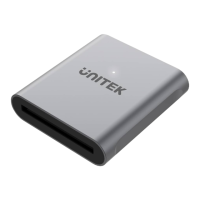
1x Unitek Lettore di schede CFast
1x Manuale d'uso
1x Cavo dati da USB-C a USB-C/USB-A
Suggerimenti per l'uso
La spia LED bianca indica quando il lettore di schede è collegato e
acceso.Il LED bianco lampeggiante significa che è in funzione e che
sta trasferendo i dati.
Collegare il lettore di schede
A. Collegare la spina USB 3.0 del lettore di schede alla porta USB del
computer, laptop o desktop.
B. Inserire la scheda CFast nella porta CFast del lettore di schede.
C. Per accedere al contenuto della scheda di memoria CFast, seguire
le istruzioni specifiche del sistema operativo in uso.
D. Quando collegate il lettore di schede ai vostri dispositivi, il vostro
sistema automaticamente e installate il software richiesto.
Scollegare il lettore di schede
For Windows
A. Sul desktop, fare clic sull'icona di rimozione sicura dell'hardware.
B. Nell'elenco che appare, cliccare sul lettore di schede.
C. Quando appare un messaggio che dice che è sicuro farlo,
rimuovere il lettore di schede dal portatile o dal computer.
Se si rimuove il lettore di schede prima che sia sicuro di farlo, si
potrebbe verificare la perdita o la corruzione dei dati sulla scheda di
memoria.
For MacOS
A. Chiudere le finestre aperte che elencano il contenuto del lettore di
carte.
B. Sul desktop, fare clic e trascinare l'icona della memoria USB
sull'icona del cestino.
C. Attendere dieci secondi e rimuovere il lettore.Se si rimuove il
lettore di schede prima che sia sicuro di farlo, si potrebbe verificare
la perdita o la corruzione dei dati sulla scheda di memoria.
FAQ
Q: Cosa fare se il lettore di carte non viene rilevato dal PC?
A: Collegare sempre il lettore di schede prima di collegarlo al
computer. Anche i file sono in formato exFAT o FAT e non in formato
NTFS.
Q: Perché la mia scheda CFast non può essere letta o scritta dal PC?
A: Scollegare tutte le schede di memoria e scollegare il PC e
ricollegarlo.
Q: Come risolvere il messaggio di errore "È necessario formattare il
disco nell'unità".
A: Assicuratevi che il vostro dispositivo di memoria sia collegato
direttamente alla porta USB del PC e fate un backup di tutti i dati prima
della formattazione.
For PC
A) Doppio clic su Il mio computer, o computer
B) Cliccare con il tasto destro del mouse sulla lettera dell'unità
associata al dispositivo di memoria, quindi selezionare Formato.
C)Selezionare un file system di tipo FAT e confermare.
For MAC
A) Fare doppio clic su Macintosh HD o nel menu del finder cliccare su
File > Finestra Nuovo Finder.
B) Fare clic sulla cartella Applicazioni.
C) Fare clic sulla cartella Utilità.
D) Utilità disco a doppio clic.
E) Selezionare la capacità dell'unità corrispondente a quella
contenente il dispositivo che si desidera formattare, quindi fare clic
sulla scheda Cancella.
F) Verificare che il formato del volume sia impostato su MS-DOS o
exFAT, che lo schema sia impostato su Master Boot Record e poi
cliccare su Cancella.
Garanzia
Il prodotto Unitek Lettore di schede CFast è coperto dalla garanzia
Unitek per 24 mesi. Se il prodotto si guasta a causa di difetti di
fabbricazione, contattateci via e-mail all'indirizzo:
support_us@unitek-products.com


 To Next Page
 Loading...